
急な面接が決まったり、自宅にプリンターがなかったりしたとき、「履歴書、どうしよう…」と焦ってしまうことは珍しくありません。そんな時、コンビニのマルチコピー機は非常に頼りになる存在です。
しかし、多くの人が「コンビニで印刷した履歴書って、選考で不利にならない?」「普通紙で大丈夫なの?」といった不安を感じています。
この記事では、そうした不安を一つひとつ解消していきます。
具体的な印刷手順はもちろん、失敗しないためのサイズや用紙の選び方、さらには見落としがちな個人情報保護の注意点まで、誰にでも分かるように丁寧に解説します。
- コンビニで履歴書を印刷しても、選考で不利にならない理由
- スマホやUSBを使った、主要コンビニ(セブン、ファミマ、ローソン)での具体的な印刷手順
- 失敗しないための正しい用紙サイズや、個人情報保護などの注意点
1.【結論】コンビニで印刷した履歴書は不利になる?そんなことはない!
結論から言えば、コンビニで印刷した履歴書を提出したことが原因で、選考が不利になることはまずありません。
なぜなら、採用担当者は「どこで印刷したか」ということよりも、「何が書かれているか」を重視しているからです。
採用の現場では、応募者がこれまでどんな経験を積み、どんな強みを持ち、そしてどれだけ入社への熱意があるのか、といった中身を見ています。
実際に、厚生労働省も公正な採用選考を目的として、履歴書の様式例を公開していますが、これはあくまで一例です。
大切なのは、決められたフォーマットにこだわることではなく、自分の価値を、誠実に、分かりやすく伝えることです。コンビニ印刷は、急なチャンスを逃さないための賢い選択肢です。どうぞ、安心して活用してください。
2.なぜ不安になる?コンビニ印刷に対する心理的ブレーキの外し方

「不利にならない」と頭では分かっていても、心のどこかでモヤモヤとした不安が残る…。それは、求職者の多くが感じる普遍的な感情であり、特別なことではありません。
ここでは、その不安の正体を心理的なメカニズムの観点から解説し、自信を持って前に進むためのヒントをお伝えします。
不安の正体は「評価懸念」と「完璧主義」という心のクセ
コンビニ印刷にためらいを感じる主な心理的要因は、大きく2つあると考えられます。
一つは「評価懸念」です。これは、「他人からネガティブに評価されるのではないか」という不安のことで、面接で過度に緊張してしまう心理と根は同じです。
「常識がないと思われたらどうしよう」と、相手の評価を気にするあまり、行動にブレーキがかかってしまう状態です。
もう一つは「完璧主義」からくる白黒思考です。
「市販の立派な履歴書が100点、PC作成+自宅印刷が90点、コンビニ印刷は80点…」というように、無意識のうちに自分の中でランク付けをしてしまい、完璧ではない選択肢を「劣っている」と捉えてしまう認知のバイアス(偏り)といえます。
しかし、これらの不安は、事実に基づいているわけではなく、心が作り出している「ブレーキ」に過ぎません。
自信を持って提出するための2つの心のスイッチ
この心理的ブレーキを外し、前向きに行動するためには、考え方を少しだけ切り替える「心のスイッチ」が有効です。
スイッチ1:評価の主語を「自分」に取り戻す
「どう評価されるだろうか?」と考えるのを一度やめて、「自分は、この会社に何を伝えたいか?」と、主語を自分に戻してみましょう。
履歴書は、企業に評価されるための「答案用紙」ではなく、応募者自身が保有する価値を主体的に伝えるための「マーケティング資料」です。
そう捉え直すことで、手段(印刷方法)にこだわるのではなく、目的(自分の魅力を伝える)に集中できるようになります。
スイッチ2:「完璧な準備」より「最善の行動」を褒める
予期せぬチャンスが舞い込んできた時、完璧な準備が整うまで待っていては、その機会を逃してしまうかもしれません。
キャリアの世界では、偶然の出来事を前向きに捉え、キャリアの糧にしていく「計画された偶発性理論(プランド・ハップンスタンス)」という考え方があります。
コンビニ印刷は、まさにこの理論の実践です。「急な応募に、最善を尽くして対応した」というそのプロセス(行動)自体を、前向きな成果として認めることが重要です。その前向きな姿勢こそが、キャリアを切り拓く力になります。
3.【スマホ・USB別】コンビニでの履歴書印刷 完全手順ガイド
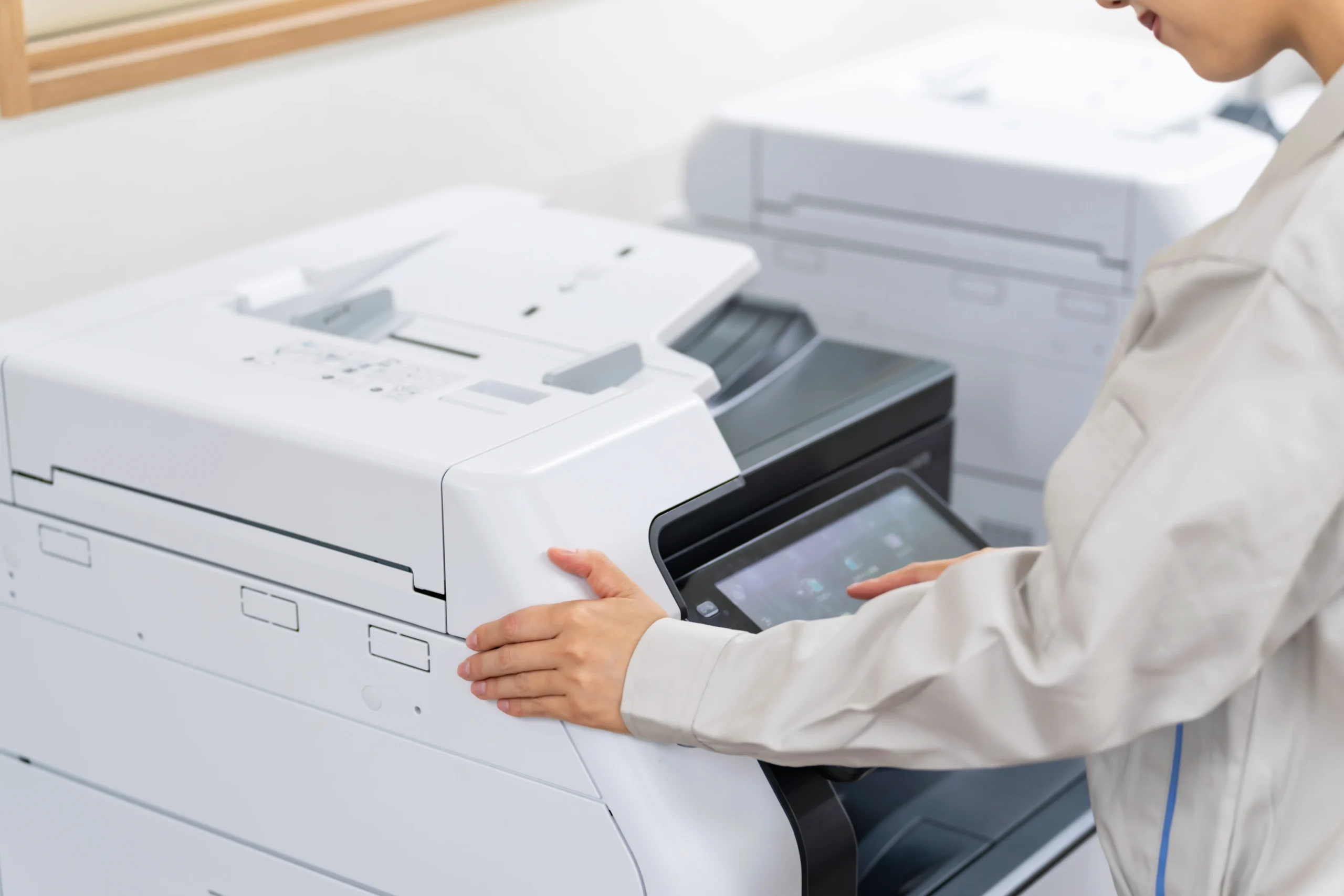
それでは、具体的な印刷手順を見ていきましょう。主な方法は「スマホのアプリを使う方法」と「USBメモリなどを使う方法」の2つです。ご自身の状況に合わせて選んでください。
▼あわせて読みたい
履歴書をスマホで作成できる無料アプリを活用すれば、面倒な入力作業からコンビニ印刷までをスムーズに進められます。こちらの記事では、作成から印刷までの全手順を詳しく解説しています。
履歴書をスマホからコンビニで印刷するメリットと準備
パソコンが手元になくても、履歴書をスマホからコンビニで印刷できれば、就職活動はもっとスムーズになります。
最大のメリットは、移動中の隙間時間を有効活用できる点です。 面接直前に志望動機を推敲したり、急な応募書類の提出にも即座に対応できたりします。最近のコンビニプリントアプリは高機能で、写真付きの履歴書もきれいに印刷可能です。
スマホ一台あれば、場所を選ばずに質の高い応募書類を用意できるため、忙しい求職者にとって有効な選択肢となるでしょう。最近では、スマホを使って履歴書を作成し、印刷するまでの手順も非常に簡単になっています。
パターン1:スマホだけで完結!ネットプリントアプリを使う方法
「家にパソコンがない」「プリンターが壊れている」といった状況でも、諦める必要はありません。履歴書をスマホから印刷する方法さえ知っていれば、専用アプリ経由でデータを送るだけで、誰でも簡単に高品質な応募書類を用意できます。
実は、履歴書はスマホで作成してコンビニ印刷まで完結させることができます。スマホに履歴書のPDFデータがあれば、アプリを使ってコンビニのマルチコピー機にデータを転送し、印刷できます。主要なコンビニごとにアプリが違うので注意しましょう。
例えば、作成した履歴書のpdfファイルをスマホからセブン-イレブンのマルチコピー機へ送れば、すぐにきれいな書類が用意できます。もちろん、履歴書のpdfデータをスマホから別のコンビニへ転送してプリントすることも可能です。
このように、履歴書のpdfファイルをスマホから印刷する具体的な手順は店舗によって違いますので、それぞれのやり方を見ていきましょう。
履歴書をコンビニで印刷!セブン–イレブンでのやり方とポイント
セブン-イレブンをご利用の場合
利用アプリ:ユーザー登録をすることで印刷有効期限が7日になる「netprint」、またはユーザー登録不要の「かんたんnetprint」
App Store:netprint、かんたんnetprint
Google Play:netprint、かんたんnetprint
- アプリをインストールし、印刷したい履歴書のPDFファイルを登録します。
- アプリ上に表示される「プリント予約番号」を控えます。
- セブン-イレブンのマルチコピー機のメニューで「プリント」を選び、「ネットプリント」を選択します。
- 控えておいた予約番号を入力し、画面の指示に従って印刷設定(サイズ、白黒/カラーなど)を行い、料金を投入すれば印刷完了です。
参考:netprintスマートフォン用アプリ「かんたんnetprint」のご紹介
参考:セブン‐イレブンのマルチコピー機での操作
履歴書をコンビニで印刷!ファミマ(ファミリーマート)でのやり方とポイント
ファミリーマートをご利用の場合
利用アプリ:「ファミマネットワークプリント」 App Store、Google Play
- アプリをインストールし、印刷したい履歴書のPDFファイルを登録します。
- アプリ上に表示される「ユーザー番号」を控えます。
- ファミリーマートまたはローソンのマルチコピー機のメニューで「ネットワークプリント」を選択します。
- 控えておいたユーザー番号を入力し、画面の指示に従ってファイルを選び、印刷設定をして料金を投入すれば完了です。
履歴書をコンビニで印刷!ローソンでのやり方とポイント
ローソンでは、事前にデータを登録して番号で印刷する「ネットワークプリント」と、店内でスマホから直接データを送る「PrintSmash」の2つの方法が選べます。
ローソンをご利用の場合
【おすすめ】事前に準備できて簡単な「ネットワークプリント」
利用アプリ:「ネットワークプリント」(要会員登録)
自宅などで事前にファイルを登録でき、店舗では番号を入力するだけなのでスムーズです。
App Store:ネットワークプリント
Google Play:ネットワークプリント
- アプリをインストールして会員登録し、印刷したい履歴書のPDFファイルを登録します。
- アプリ上に表示される「ユーザー番号」を控えます。
- ローソンのマルチコピー機のメニューで「ネットワークプリント」を選択します。
- 控えておいたユーザー番号を入力し、画面の指示に従って印刷設定をして料金を投入すれば完了です。
【登録不要】その場でWi-Fi送信する「PrintSmash」
利用アプリ:「PrintSmash」(会員登録不要)
ユーザー登録をしたくない場合や、今すぐその場で印刷したい場合に便利です。
App Store:PrintSmash
Google Play:PrintSmash
- アプリをインストールし、印刷したい履歴書のPDFファイルを選択して追加します。
- ローソンのマルチコピー機のメニューで「スマホでプリント・スキャン」を選択し、指示に従って「PDFをプリントする」へ進みます。
- コピー機画面に表示されるWi-Fi接続先を確認し、スマホのWi-Fi設定で接続します(パスワードも画面に表示されます)。
- アプリ画面の「送信」をタップして発行された「送信パスワード」をコピー機に入力し、印刷設定を行って完了です。
パターン2:USBメモリやSDカードで印刷する方法
データを記録メディアに入れて、直接マルチコピー機で読み込ませる方法です。
【最重要】WordやExcelのファイルはNG?PDF形式への変換が必須!
ご自身で作成したWordやExcel形式の履歴書データをそのまま印刷しようとすると、文字化けやレイアウト崩れが起きる可能性が非常に高いです。
これは、コンビニのコピー機にご自身のPCと同じフォントが入っていないことなどが原因です。
このようなトラブルを防ぐため、印刷するデータは、レイアウト保持のためにPDF形式へ変換することを強く推奨します。
マルチコピー機での基本的な操作手順
- 作成した履歴書をPDF形式で保存し、USBメモリやSDカードに移します。
- コンビニのマルチコピー機のメニューから「プリント」や「文書プリント」などを選択します。
- 記録メディアの種類(USBメモリなど)を選んで、所定の場所に差し込みます。
- 画面の指示に従って印刷したいPDFファイルを選択し、印刷設定を行って料金を投入すれば完了です。
4.失敗しないための前提知識!印刷サイズ・用紙・料金まるわかり

いざ印刷するときに迷わないよう、基本的な知識をおさえておきましょう。
履歴書の正しい印刷サイズはA3またはB4二つ折りが正解
コンビニで印刷する場合は、市販の履歴書と同様に、A3(A4を2枚横に並べたサイズ)またはB4(B5を2枚横に並べたサイズ)で印刷し、それを真ん中で二つ折りにすることで、提出用のA4・B5サイズが完成します。
マルチコピー機の「用紙サイズ」設定で「A3」または「B4」を選んでください。
履歴書をコンビニで印刷するなら「見開き」
家庭用プリンターではなく、あえて履歴書をコンビニで印刷するなら、先に述べたとおり「見開き」の状態、つまりA3やB4サイズ1枚で出力することをおすすめします。
A4サイズ2枚でバラバラの状態だと、採用担当者が読む際に順序が入れ替わったり、紛失したりするリスクがあるからです。 見開き1枚ですべての情報が一覧できる履歴書は、読む側の負担を減らすだけでなく、「相手の読みやすさを考えられる人物」というポジティブな評価にもつながります。
細かな配慮ですが、こうした気遣いが合否を分けることもあります。
履歴書をコンビニで印刷する際に「2枚を1枚に」する方法
スマホやPCで作った履歴書データがA4サイズ2ページに分かれている場合でも、諦める必要はありません。履歴書をコンビニで印刷する際に「2枚を1枚に」まとめる機能を活用しましょう。
マルチコピー機の印刷設定で「2枚を1枚」や「集約印刷」を選び、用紙サイズをA3(またはB4)に指定するだけで、左右に見開きの状態で印刷できます。
のり付けやホッチキス留めの手間も不要になり、まるで市販の履歴書のような、美しく読みやすい仕上がりが簡単に手に入ります。
用紙はコンビニの普通紙で大丈夫?
一般的に、問題となるケースはほとんどありません。コンビニのマルチコピー機にセットされている普通紙(コピー用紙)で十分です。
上質紙など特別な紙を使う必要はありません。むしろ、内容がしっかり書かれていることの方が何倍も重要です。
コンビニ各社の印刷料金比較表
料金はサイズやカラー/白黒で異なります。履歴書は白黒印刷で問題ありません。以下は一般的な料金の目安です。(2025年7月時点)
- 白黒印刷: 1枚10円~20円程度(セブン-イレブンなどはA3のみ20円)
- カラー印刷: 1枚50円~80円程度(A3サイズは100円の場合が多い)
※最新の料金は、各コンビニの公式サイトやマルチコピー機の画面でご確認ください。
5.これも一緒に解決!証明写真の準備と印刷後のマナー
履歴書とセットで必要になる証明写真や、提出時のマナーも確認しておきましょう。
証明写真もコンビニでOK!200円で印刷するお得な方法
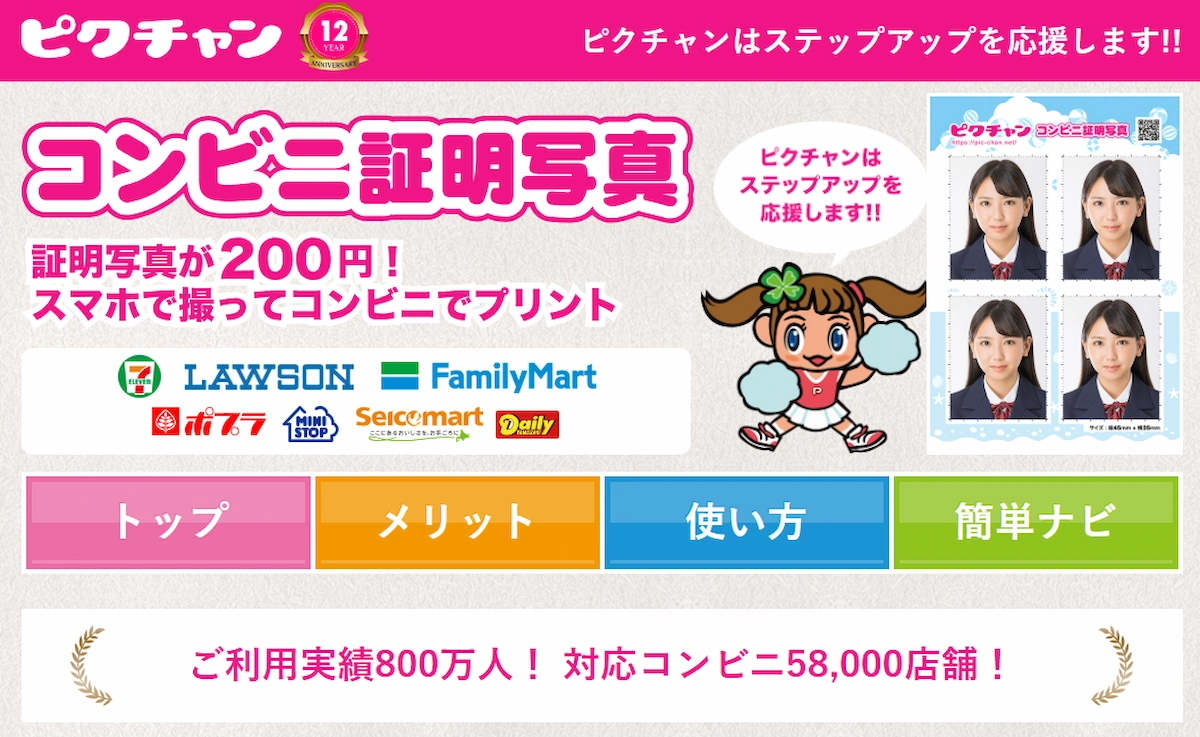
証明写真も、スマホアプリとコンビニ印刷を組み合わせることで、安く手軽に準備できます。
履歴書に貼る写真の一般的なサイズは縦40mm×横30mmですが、セブン-イレブンをはじめとする各コンビニのマルチコピー機を使えば、この指定サイズに合わせて簡単に印刷することが可能です。
「ピクチャン」などの証明写真用アプリを使えば、スマホで撮影した写真を証明写真用のデータに変換できます。あとは、履歴書と同じようにネットプリントサービスを使ってコンビニで印刷するだけ。
一般的な証明写真機(700円~)に比べて、大幅に費用を抑えられます。
参考:ピクチャン
▼あわせて読みたい
履歴書用の証明写真をスマホで撮影・作成したい方必見。こちらの記事では、無料アプリの選び方から、プロ級の仕上がりにするコツまで詳しく解説しています。
印刷後の正しい折り方と封筒への入れ方
A3やB4で印刷した履歴書は、印刷面が内側になるように、丁寧に二つ折りにします。郵送または手渡しする際は、折らずに入るサイズの封筒(A4なら「角形A4号」か「角形2号」)に入れましょう。
雨などで濡れるのを防ぐため、クリアファイルに挟んでから封筒に入れるのが理想的です。
▼あわせて読みたい
履歴書を郵送する際は送付状を添えるのがマナーです。こちらの記事では、書き方の基本から、すぐに使えるテンプレートまで、わかりやすく解説しています。
6.コンビニ印刷で注意すべき個人情報のリスク管理

手軽で便利なコンビニ印刷ですが、個人情報の塊である履歴書を扱う上では、いくつか注意すべき点があります。
法務・労務の観点からも、自身の情報を守る意識を持つことは非常に重要です。
一番の注意点は、印刷データの取り扱いです。ネットプリントサービスを利用した場合、登録したデータは一定期間サーバー上に残ります。また、マルチコピー機本体にも一時的にデータが保存されることがあります。
各サービスの運営会社はセキュリティ対策を講じていますが、リスクがゼロとは言い切れません。
サービス利用後は、アプリやサイトからアップロードしたデータを手動で削除するなど、ご自身で情報を管理する習慣をつけましょう。
また、履歴書をコンビニで印刷する際にUSBメモリを使用する方は、コピー機に挿したまま忘れて帰ってしまうケースが後を絶ちません。大切な個人情報が詰まったメディアですので、印刷が終わったら「まずはUSBを抜く」ことを徹底しましょう。
こうした少しの注意が、ご自身のプライバシーを守ることに繋がります。
7.履歴書コンビニ印刷に関するよくある質問
-
結局、手書きとPC作成(コンビニ印刷)どっちがいいの?
-
どちらでも有利不利はありません。企業からの指定がなければ、ご自身が作成しやすい方を選びましょう。PC作成は修正が容易で、誰にとっても読みやすいというメリットがあります。一方、手書きは文字から人柄や丁寧さを伝えやすいという側面もあります。
-
急に面接が決まって、今すぐ履歴書が必要になったら?
-
まさにコンビニ印刷の出番です。スマホとコンビニさえあれば、外出先でも履歴書を作成・印刷できます。いざという時のために、履歴書作成アプリをインストールしておいたり、自分の履歴書データをクラウドに保存しておくと、さらにスムーズに対応できます。
8.コンビニ印刷した履歴書でも問題なし!堂々と自身の価値を伝えましょう
今回は、コンビニで履歴書を印刷する方法について、不安を解消するための考え方から具体的な手順、注意点までを解説しました。
- コンビニ印刷が選考で不利になることはない。
- 印刷方法は「スマホアプリ」か「USBメモリ」が主流。データはPDF形式が必須。
- サイズは「A3」か「B4」で印刷し、二つ折りにする。用紙は普通紙でOK。
- 個人情報の観点から、印刷データの事後管理を意識することが大切。
コンビニ印刷は、転職・就職活動における心強い味方です。この記事で得た知識を活用し、自信を持って、次のキャリアに進んでください。