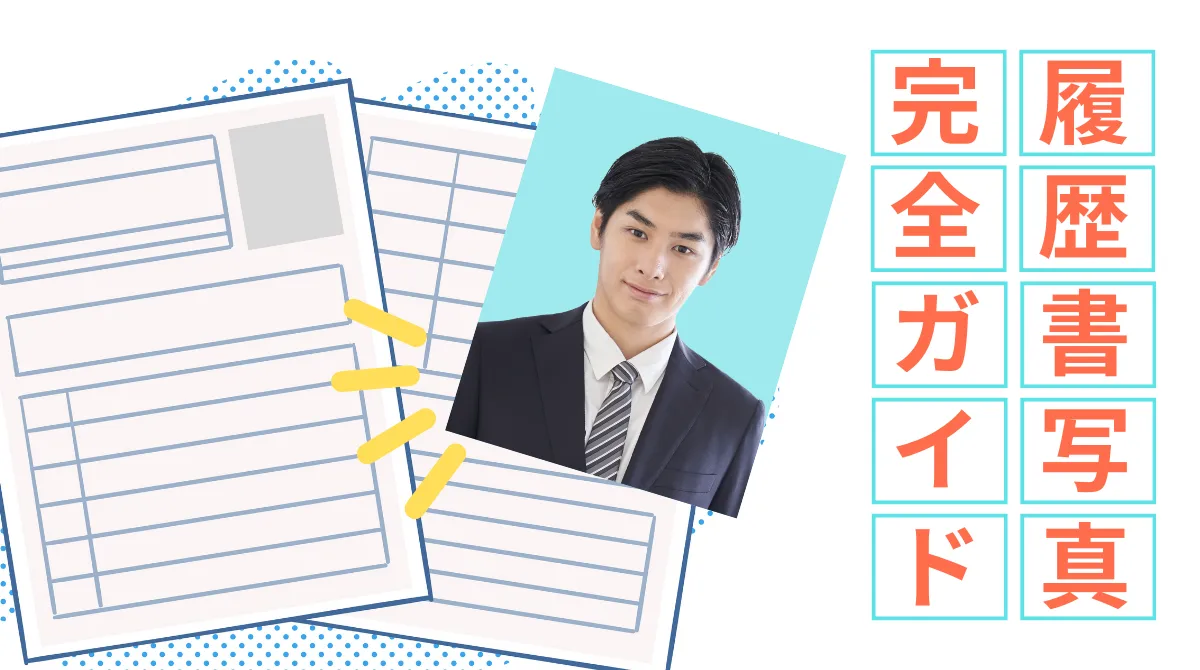


就職・転職活動において、履歴書の作成は避けて通れない重要なプロセスです。特に「証明写真」の準備は、写真館の予約や費用の面で負担を感じるケースが少なくありません。
近年、スマートフォンのカメラ性能向上とアプリの進化により、履歴書用の写真をスマホで撮影・作成することが一般的になりつつあります。しかし、「手抜きだと思われないか」「画質は十分か」といった不安も根強く存在します。
本記事では、採用実務の実態と公的文書としてのマナーに基づき、スマホで撮影した写真を履歴書に使用する際の是非と、採用担当者に好印象を与えるための具体的な作成手順を解説します。撮影からPDF化、そしてコンビニでの印刷まで、一連の流れを完全ガイドします。
- 採用担当者が納得する「スマホ証明写真」のクオリティ基準とマナー
- 撮影、加工、サイズ調整をスマホ1台で完結させる具体的な手順と推奨アプリ
- 作成した写真データを履歴書PDFに貼り付け、コンビニで綺麗に印刷する方法
1.履歴書の写真をスマホで自撮りするのはアリ?採用担当の本音
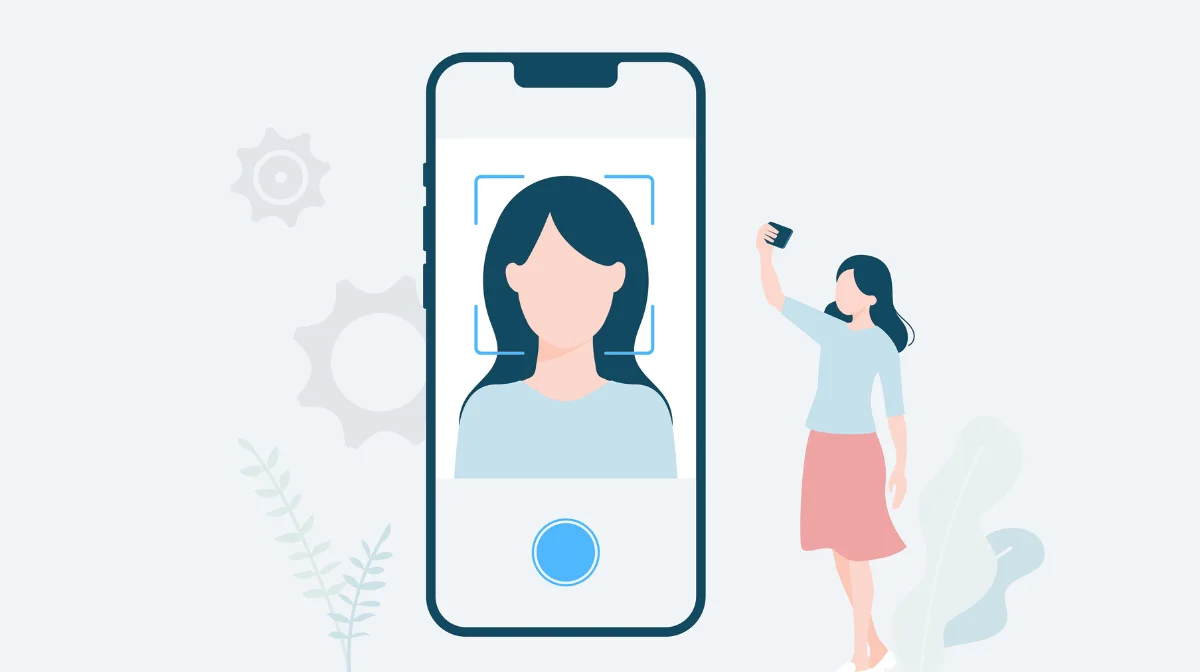
「履歴書の写真は写真館で撮るべき」というこれまでの常識は、大きく変化しています。近年、就活のデジタル化に伴い、多くの求職者がPCやスマホアプリを活用して履歴書を作成するようになっています。特にWebエントリーが主流となった現在、手書きよりもデータでの提出が一般的です。
しかし、重要なのは「どのツールを使ったか」ではなく、「仕上がった写真がビジネスシーンにふさわしいか」という一点です。
結論:マナーと画質を守ればスマホで全く問題ない
結論から申し上げますと、マナーと画質さえ一定の基準を満たしていれば、スマホで撮影した写真を履歴書に使用することに全く問題はありません。
多くの採用担当者が重視するのは「写真館で撮ったかどうか」ではなく、「会ってみたいと思わせる清潔感や意欲が写真から伝わってくるか」です。スマホ撮影であっても、適切な照明の下で、背筋を伸ばし、明るい表情で撮影された写真は、採用担当者にポジティブな印象を与えます。
むしろ、スマホ活用により時間とコストを削減し、浮いたリソースを企業研究や面接対策といった「中身」の充実に充てることは、現代のビジネスパーソンとして合理的な判断といえます。
ただし注意!「不採用」になりかねないNG写真の特徴
一方で、スマホ撮影ならではの落とし穴も存在します。人事労務管理の実務上、履歴書は「公的な性格を持つ私文書」として扱われます。本人確認という重要な機能を損なう写真は、即座に不採用の対象となりかねません。
以下のような写真は、ビジネス文書としての信頼性を損なうため、避ける必要があります。
- 過度な加工・修正:
アプリのビューティー機能などで、輪郭や目の大きさを極端に変える行為は、本人確認の妨げとなります。外務省のパスポート申請用写真の規格においても、瞳の加工や顔の輪郭を変えるなどの過度な加工は不適当とされています。 - 背景の映り込み:
生活感のある部屋の背景や、影が映り込んでいる写真は、準備不足という印象を与えます。 - 不適切な画角とサイズ:
自撮り特有の上目遣いや、肩のラインが水平でないもの、指定サイズ(一般的に縦4cm×横3cm)と異なる比率の写真はマナー違反です。
2.履歴書写真をデータ化する3つの方法【費用・時間比較】
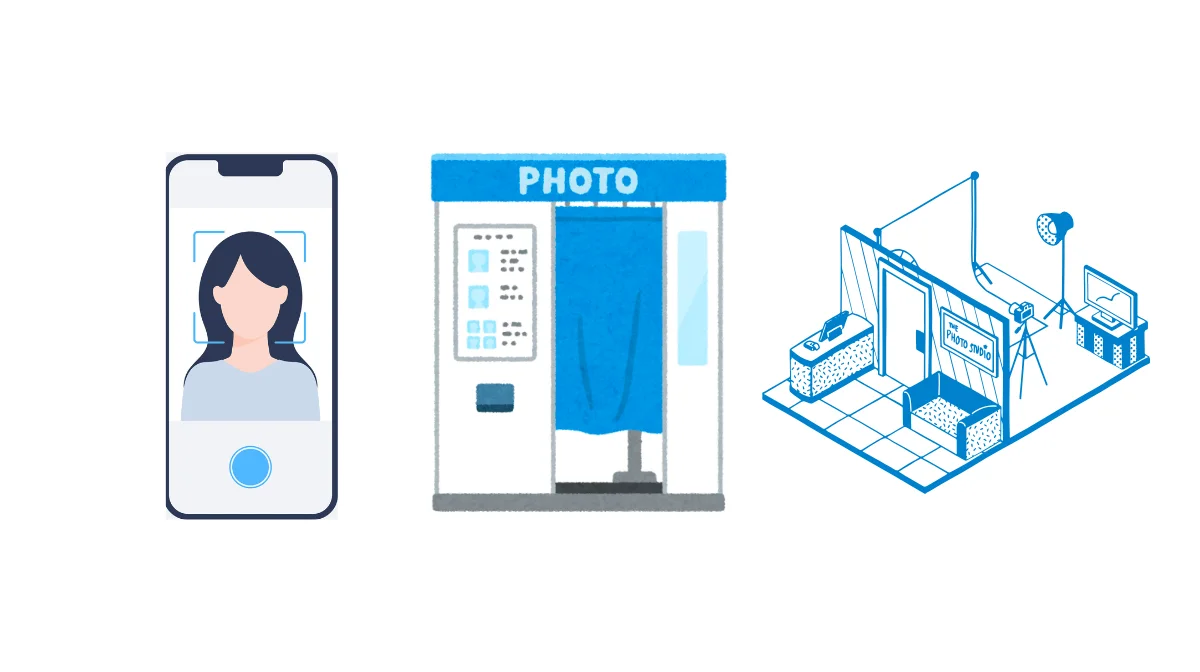
就活のオンライン化が進む中、web履歴書に貼る写真をどうするべきか、多くの求職者にとって検討すべき課題となっています。紙の写真をのりで貼るのではなく、画像データとして用意する必要があるためです。ここでは、写真をデータ化するための主要な3つのルートを比較します。
| 方法 | 費用目安 | 所要時間 | メリット | デメリット |
|---|---|---|---|---|
| スマホアプリ | 無料~数百円 | 約10分 | 何度でも撮り直し可能 コストが安い データ化が容易 | 撮影環境の確保が必要 印刷設定の手間がある |
| 証明写真機 | 800円~1,200円 | 約15分 | 手軽に均質な品質 24時間利用可能 | 撮り直し回数に制限 データ化に追加料金がかかる場合がある |
| 写真館 | 2,000円~1万円 | 数日~1週間 | プロによる高品質な仕上がり 表情や姿勢のアドバイス | 費用が高額 予約や来店の手間 データ受取まで時間がかかる |
急ぎで準備が必要な場合や、コストを抑えたい場合はスマホアプリが推奨されます。一方、最終面接や、規定が厳しい業界への応募では、写真館の利用を検討するなど、戦略的な使い分けが有効です。
表には含めませんでしたが、手元に紙の証明写真しかない場合、緊急措置としてweb履歴書用にその写真をスキャンして使用する方法もあります。ただし、直接撮影したデータに比べると画質が粗くなりやすいため、あくまで「急ぎの代用策」と考えるのが賢明です。やむを得ず行う場合は、反射除去機能のあるアプリ(Googleフォトの「フォトスキャン」など)を活用し、少しでも鮮明さを保つ工夫が必要です。
▼あわせて読みたい
履歴書写真だけでなく、履歴書全体をスマホで作成したい方は、専用アプリの活用がおすすめです。こちらの記事では、無料で使えるアプリの選び方と具体的な使い方を解説しています。
3.【実践編】スマホで履歴書用写真を撮影・作成する手順
スマホでプロ並みの証明写真を作成するための具体的なステップを解説します。特別な機材は必要ありませんが、一つひとつの工程を丁寧に行うことが品質向上の鍵です。
1. 撮影環境を整える(白い壁、照明の工夫)
写真のクオリティの9割は「光」と「背景」で決まります。
まず、背景には無地の白い壁を選びます。ポスターや家具が映り込まない場所を探してください。白い壁がない場合は、白いシーツや大きめの模造紙を壁に貼ることで代用可能です。
次に照明です。部屋の照明だけでは顔に影ができやすいため、自然光が入る窓の近くで撮影することをお勧めします。直射日光ではなく、レースのカーテン越しの柔らかな光を正面から浴びるようにすると、肌のトーンが明るく、健康的な印象になります。
夜間に撮影する場合は、デスクライトなどを活用し、顔全体に均一に光が当たるよう調整します。膝の上に白い紙やハンカチを置くと、レフ板効果で顔の影を軽減できます。
2. 推奨アプリで撮影・補正する(背景色変更機能の活用)
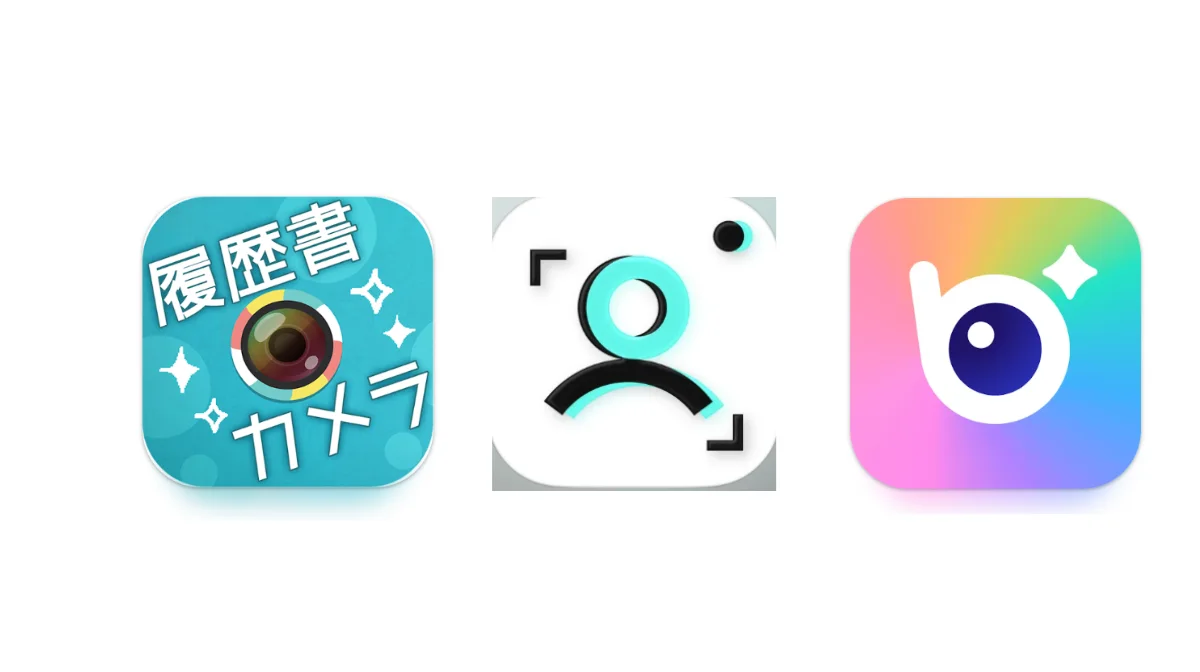
通常のカメラアプリではなく、履歴書作成や証明写真に特化したアプリを使用することで、作業効率が格段に上がります。
目的に合わせて、以下の推奨アプリを活用してください。
| アプリ名 | 特徴・主な機能 | こんな人におすすめ |
| 履歴書カメラ (リクルート) | ・求人メディア大手の定番アプリ ・ガイド線表示で失敗しにくい ・「肌の色」「クマ消し」など基本補正のみで自然 | 加工しすぎを防ぎ、標準的な履歴書写真を撮りたい方。 |
| AI証明写真 (LEETA社など) | ・同名のアプリが複数あり、機能が豊富 ・背景色を白や青にワンタップで変更可能 ・スーツへの着せ替え機能があるものも | 撮影場所を選ばずにスタジオ風の写真を撮りたい方。 |
| BeautyPlus (PIXOCIAL) | ・「証明写真」機能が非常に優秀 ・細かな美肌補正や歪み補正が可能 ・若年層に使い慣れた操作感 | 顔色を明るく見せ、清潔感を強調したい方。 |
特に「背景色の変更機能」を持つアプリは非常に有用です。撮影時の背景が完璧な白でなくても、アプリが自動で人物を切り抜き、背景を規定の色(青・白・グレー)に置き換えてくれるため、生活感を完全に排除できます。
また、肌の明るさや滑らかさを調整する「美肌補正」機能は、健康的な印象を与えるために有効ですが、清潔感を出す程度に留め、ホクロやシワを消しすぎないよう注意します。あくまで「自然な補正」が鉄則です。
履歴書カメラ:iPhone用はこちら Android用はこちら
AI証明写真(LEETA社):iPhone用はこちら Android用はこちら
BeautyPlus:iPhone用はこちら Android用はこちら
3. サイズと形式を調整する(Webエントリー用、印刷用)
撮影や取り込みが終わったら、履歴書に貼り付ける写真のwebデータとして最適な形式に整えます。特にファイルサイズには注意が必要で、高画質すぎるとアップロード制限(多くは2MBや5MB以内)に引っかかってしまいます。
Webエントリー・データ送付用:
一般的に、縦4:横3の比率(例: 縦560px × 横420px や 縦600px × 横450px)が一般的です。※応募先サイトの推奨サイズを必ずご確認ください。
ファイル形式はJPGまたはPNG、データ容量は2MB以下を目安にします。容量が大きすぎるとアップロードエラーの原因となるため、アプリの圧縮機能を活用します。
印刷・貼付用:
履歴書の一般的な写真枠である「縦40mm × 横30mm」のサイズに設定します。コンビニ印刷を利用する場合、L判サイズ(一般的な写真用紙サイズ)に証明写真サイズを複数配置したシート形式で保存しておくと便利です。
4.作成した写真をPDF履歴書に貼り付け、統合する方法
履歴書のPDF作成において、証明写真をスマホで撮影・加工したデータをそのまま活用できます。
作成した写真データをPDF形式の履歴書に統合する方法は、大きく2つあります。
PCを使ってWord/Excel/PDF編集ソフトで統合する場合
多くの履歴書テンプレートはExcelやWord形式で提供されています。PCを使用する場合、以下の手順で写真を挿入します。
- 履歴書ファイルを開き、「挿入」メニューから「画像」を選択し、作成した写真データを読み込みます。
- 画像のレイアウト設定を「前面」にし、所定の枠に合わせてサイズと位置を調整します。
- すべての入力が完了したら、「名前を付けて保存」からファイル形式を「PDF」に指定して保存します。
この方法は、レイアウトの微調整がしやすく、最も標準的でトラブルが少ない方法です。
履歴書の写真データを貼り付けるならスマホアプリが最短ルート
PC環境がない場合でも、履歴書本体の作成から写真データの貼り付けまで、全ての工程をスマホ一台で完結させることが可能です。最も効率的なのは、写真登録機能を備えた「履歴書作成アプリ」や、Webブラウザ上で動作する作成ツールの活用です。
これらを使えば、カメラロールにある画像をタップして選択するだけで、面倒なサイズ調整を自動で行い、所定の枠内に美しく配置してくれます。
WordやExcel形式のテンプレートを使用する場合も、「Microsoft 365(Office)」アプリを利用すれば、指先の操作だけで画像を挿入することが可能です。
PCへのデータ転送の手間を省き、移動中の空き時間でも修正・完成させられるこの方法は、現代の就活において大きなアドバンテージとなるでしょう。
▼あわせて読みたい
こちらの記事では、作成した履歴書をコンビニで印刷する際の詳しい手順や、用紙選び、個人情報保護の注意点について、より詳しく解説しています。
5.データ化した履歴書をコンビニで印刷する方法
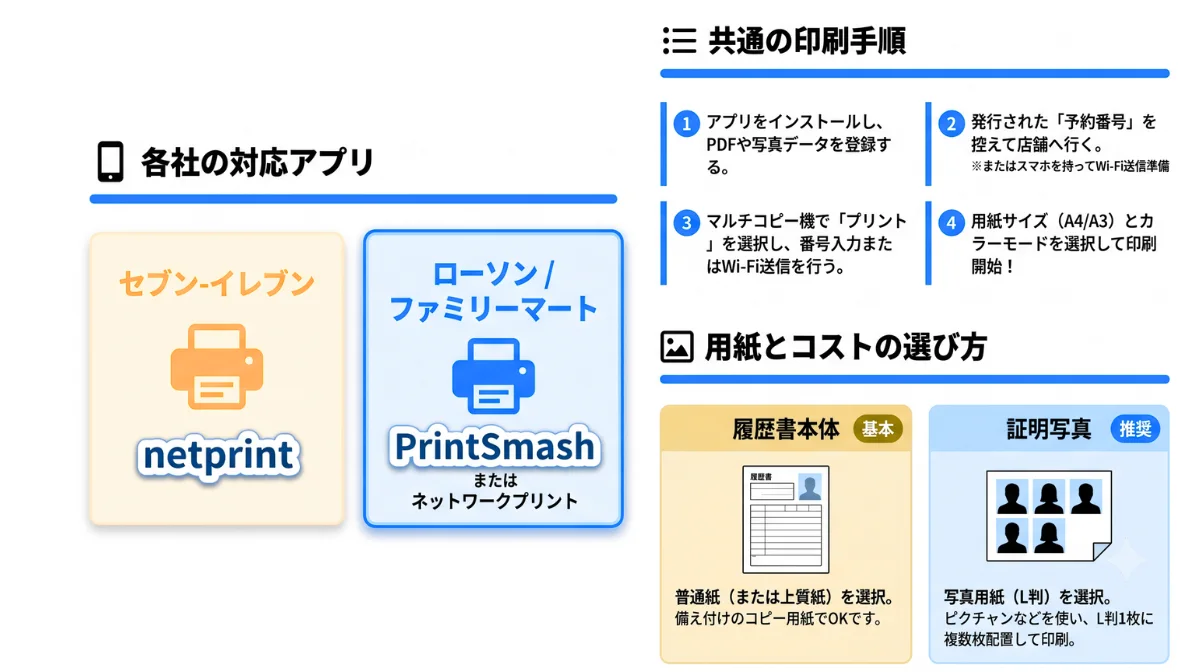
企業から紙での提出を求められた場合や、面接当日に持参する場合は、作成したデータを印刷する必要があります。自宅にプリンターがない場合、コンビニのマルチコピー機が非常に便利です。
セブン-イレブン、ローソン、ファミリーマートでの印刷手順
主要なコンビニエンスストアでは、スマホ内のPDFや写真データをWi-Fi経由でコピー機に送信し、印刷できるアプリを提供しています。
- セブン-イレブン: 「netprint」アプリを使用します。
- ローソン・ファミリーマート: 「PrintSmash」や「ネットワークプリント」アプリを使用します。
共通の手順は以下の通りです。
- 各社のアプリをスマホにインストールし、印刷したい履歴書PDFや写真データを登録します。
- 発行された予約番号(ユーザー番号)を控えるか、スマホを持って店舗に行きます。
- マルチコピー機の画面で「プリント」を選択し、番号入力やWi-Fi送信を行います。
- 用紙サイズ(通常はA4またはA3)とカラーモードを選択し、印刷します。
印刷時の用紙選び(普通紙か光沢紙か)とコスト
履歴書本体(職歴や自己PRが書かれた部分)の印刷には、「普通紙」または「上質紙」を選びます。コピー機に備え付けのコピー用紙で問題ありません。
一方、証明写真単体を印刷して、後から履歴書に糊付けする場合は、「写真用紙(光沢紙)」でのL判印刷を選択します。多くのコンビニプリントサービス(例:ピクチャンなど)では、L判1枚に証明写真が3〜4枚配置された状態で、200円〜300円程度で印刷可能です。
履歴書全体をカラー印刷する場合、写真部分も普通紙に印刷されることになりますが、最近のコンビニコピー機は高画質であるため、そのまま提出しても許容されるケースが増えています。
しかし、より丁寧な印象を与えたい場合や、写真の画質にこだわる場合は、履歴書本体はモノクロで印刷し、写真は別途光沢紙で印刷したものを切り取って貼る方法がベストです。
▼あわせて読みたい
こちらの記事では、スマホで撮影した写真をコンビニで印刷する際の、具体的な手順や注意点をさらに詳しく解説しています。印刷時のトラブル回避にお役立てください。
6.よくある失敗とQ&A
最後に、スマホ写真で履歴書を作成する際によくある疑問とトラブルシューティングをまとめました。
-
印刷したら画像が粗くなってしまった時は?
-
画像の解像度が不足している可能性があります。撮影時に高画質設定になっているか確認してください。
また、アプリで保存する際に過度に圧縮されていないかチェックが必要です。Web提出用(低容量)のデータを印刷用に使用すると粗くなることがあるため、用途に応じて保存形式を使い分けることが大切です。
-
服装はスーツでなければいけない?
-
基本的にはスーツ着用が原則です。スマホ撮影であっても、上半身は面接時と同様の身だしなみを整えてください。ジャケットとシャツ(ブラウス)を着用し、ネクタイが曲がっていないか確認します。
急ぎの場合、スーツ合成機能を持つアプリもありますが、首元の違和感が出やすいため、可能な限り実物を着用して撮影することをお勧めします。
-
自撮りで影が入ってしまう時の対処法は?
-
顔の一部に影ができる場合、光源の位置が偏っています。窓の正面に立ち、顔全体に均一に光が当たるように位置を調整してください。
また、スマホを持つ腕の影が映り込む場合は、セルフタイマー機能を使い、スマホを少し離れた位置(棚など)に固定して撮影すると、自然な姿勢と影のない写真を撮ることができます。
7.スマホ撮影で時間を生み出し、就活の「中身」で勝負する
履歴書の写真は、採用担当者が最初に目にする応募者の「顔」です。スマホでの撮影・作成は、コストパフォーマンスとタイムパフォーマンスに優れた賢い選択肢です。マナーを守り、丁寧な手順で作成された履歴書は、実務能力の高さや柔軟性をアピールする材料にもなり得ます。
写真作成の手間を効率化し、その分、自己分析や企業研究に時間を注ぐことで、万全の状態で就職・転職活動を進める一助としてください。
▼あわせて読みたい
こちらの記事では、履歴書写真の基本ルールから、撮影方法、データ作成、Web提出時の注意点まで、履歴書写真に関するあらゆる疑問を網羅的に解説しています。