

履歴書をスマホで作成し、PDFで提出することに「手抜きだと思われないか」「パソコンで作ったものと比べて見劣りしないか」と不安を感じる方は少なくありません。
結論から申し上げますと、現代の就職・転職活動において、スマホでの履歴書作成は全く問題ありません。むしろ、移動時間などを活用して効率的に作成し、その分「職務経歴書」の中身を練り上げる時間に充てることこそ、内定に近づく賢い戦略といえます。
この記事では、採用実務と労務管理の現場の視点から、採用担当者が納得する「スマホ作成の履歴書」のポイントと、法的に安心なフォーマット、そして具体的な作成から提出までの手順を解説します。
- スマホ作成でも採用評価に影響しない理由と採用側の視点
- 厚労省推奨・JIS規格対応の無料作成ツールと選び方
- PDF化からコンビニ印刷、メール送付までの失敗しない完全手順
1.履歴書はスマホ作成・PDF化で問題ない?採用担当者の視点
「手書きこそ誠意の証」という考え方は、すでに過去のものになりつつあります。現代の採用現場では、形式よりも、書類の「中身」や「実務能力」が重視される傾向が強まっています。
デジタル作成は「手抜き」ではなく「現在のスタンダード」
かつては議論の的となった「手書きかデジタルか」という問題ですが、現在はパソコンやスマホでの作成が一般的になっています。ある調査では、採用担当者の約8割がデジタル作成を「好ましい」「問題ない」と回答しており、現在では効率的で合理的な判断として広く受け入れられています。
修正が容易で、複数の企業へ迅速に応募できるデジタル作成は、求職者にとって大きな利点です。現在、手書きが必須とされるのは、文字の美しさや丁寧さが業務の質に直結する職種(教育・接客等)や、伝統的な文化を重んじる一部の老舗企業、あるいは募集要項で「自筆」と明記されているケースなどに限られています。指定がない限りは、デジタル作成が事実上のスタンダードといえます。
参考:ミライトーチ|履歴書はパソコンと手書きのどっちがいい?【2024年版】企業の人事・採用担当者553人に本音と理由を調査
採用側が見ているのは「手書きの労力」ではなく「中身と読みやすさ」
採用選考の初期段階において担当者が重視するのは、「どれだけ時間をかけて丁寧に文字を書いたか」という労力ではありません。多くの書類に目を通す担当者にとって、「読み手に配慮した見やすいレイアウト」と、「自社のニーズに合致した自己PRや志望動機」こそが評価の核心です。
キャリア形成の観点からも、手書きに数時間を費やすより、その時間を企業研究や自己分析に充てる方が、選考通過率は確実に高まります。また、適切にフォーマットされたPDF履歴書を提出することは、ビジネスパーソンとしての基本的なITリテラシーや、業務効率化への意識を示すことにもつながります。
指定がない限り「JIS規格」や「厚労省推奨様式」なら法的に安心
スマホ作成ツールを選ぶ際、デザイン以上に重要なのが「フォーマット(様式)」の選定です。労務管理の実務的な観点で補足しますと、履歴書の様式自体に法的な縛りはありませんが、特段の指定がない限り、「JIS規格」または「厚生労働省推奨様式」を使用するのが最も安心です。
これらは、公正な採用選考を行うための標準的な項目が網羅されています。特に近年普及している「厚生労働省推奨様式」は、プライバシーに配慮した現代のコンプライアンス基準に適合しています。独自のレイアウトや項目が不足しているフォーマットは、採用担当者に違和感を与えるリスクがあるため、標準様式に対応したツールを選ぶことが重要です。
▼あわせて読みたい
こちらの記事では、手書きとパソコン作成の違いについて、採用担当者553人の調査データを元にさらに詳しく解説しています。
2.【完全無料】スマホで履歴書をPDF作成できるおすすめツール・方法

スマホで履歴書を作成する方法は、アプリのインストールが不要な「ブラウザ完結型」と、求人検索機能などが充実した「アプリ型」の2つに分かれます。それぞれの特徴に合わせて、最適なツールを選びましょう。
インストール不要!「ブラウザ完結型」のおすすめサービス
Webサイトにアクセスするだけで、すぐに入力・PDF化ができるタイプです。スマホの容量を圧迫せず、PCとのデータ共有もしやすいのが特徴です。
最大のメリットは手軽さです。会員登録なしで利用できるものも多く、スマホで撮影した証明写真をそのままアップロードして貼り付ける機能も充実しています。作成した履歴書データは、ボタン一つでPDFファイルとしてスマホ本体にダウンロードできるため、その後のコンビニ印刷やメール添付もスムーズです。
特に、履歴書のPDFデータをスマホへ無料保存できるだけでなく、面倒な会員登録不要で即座に使える点は、個人情報の入力を最小限にしたい方や、外出先で急いで修正したい方にとって大きなメリットです
採用のプロが監修!履歴書作成Webツール「リレツク」
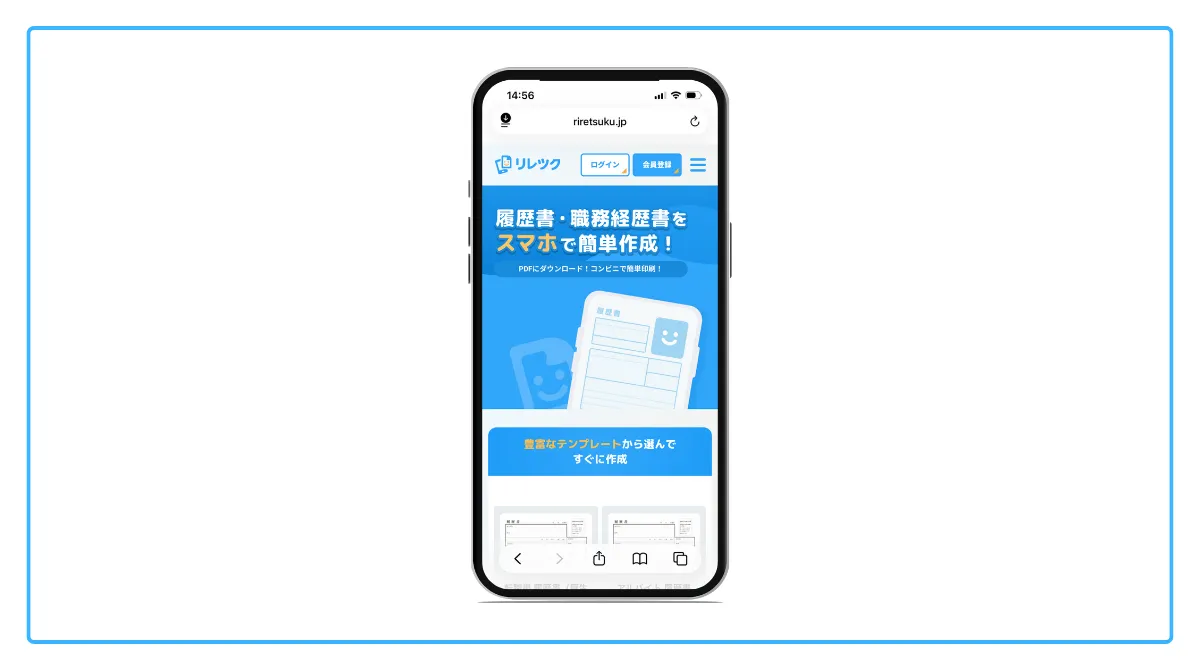
- 特徴: 採用のプロが監修。LINE連携でデータの保存・再編集が可能。「書き方ガイド」が充実。
- 専門家のアドバイス: 実務的な視点では、プロ監修のガイドにより内容の整合性を保てる点が秀逸です。スキマ時間を活用して高品質な書類を作成し、浮いた時間を企業研究に充てることで、選考通過率の向上が期待できます。
履歴書をPDF化できるスマホ対応ツールをお探しなら、当サイトが提供する『リレツク』がおすすめです。アプリのインストールが不要なWebサービス型のため、容量を気にせずブラウザからすぐに作成を開始できます。
最大の特長は、採用のプロ(元人材メディア編集長など)が監修した信頼性の高いフォーマットと、充実した執筆サポートです。志望動機や自己PRの書き方ガイドも充実しており、専門的なアドバイスに沿って入力するだけで、迷わずに採用担当者に響く内容に仕上げられます。
LINEやソーシャルアカウント連携などの会員登録を行うことで、作成データを安全に保存し、いつでも再編集が可能になります。一度入力した情報はマイページに蓄積されるため、2社目以降の応募書類作成も驚くほどスムーズです。作成したデータは完全無料でPDF出力でき、コンビニ印刷にも対応。面倒な入力を省き、スキマ時間で効率的に書類作成を終わらせたい方に選ばれています。
公式サイトURL: https://riretsuku.jp/
ブラウザ完結型の定番「yagish(ヤギッシュ)」
- 特徴: 会員登録不要。JIS規格や厚労省様式などテンプレートが豊富。証明写真の自動リサイズ・貼付機能あり。
- 専門家のアドバイス: 登録不要で即座にPDF化できる手軽さは、急な応募時に有効です。複数のフォーマットから応募先の社風に合った様式を選択し、最終確認時に「自撮り感」が出ないよう注意しましょう。
アプリをインストールせず、Webサイト上で入力からPDF出力まで完結するサービスです。最大のメリットは手軽さで、会員登録なしで利用できるため、個人情報の入力を最小限にしたい方に適しています。
スマホで撮影した証明写真をそのままアップロードして貼り付ける機能も充実しており、最適なサイズに自動調整されます。作成した履歴書データは、ボタン一つでPDFファイルとしてスマホ本体にダウンロードできるため、その後のコンビニ印刷やメール添付もスムーズです。
公式サイトURL: https://www.rirekisho.yagish.jp/
公的機関の安心感「ハローワークインターネットサービス」(公共職業安定所)
- 特徴: 最新の厚生労働省推奨様式を確実に利用可能。オンライン作成機能に加え、窓口での添削も無料。
- 専門家のアドバイス: 公認支援の最大のメリットは「標準様式」の安心感です。ネット上の作成機能と窓口での対面指導を組み合わせ、客観的な視点でブラッシュアップすることで、公平な選考へと繋がります。
- 施設情報: 住所:全国各地(管轄の公共職業安定所により異なる)
- 受付時間:平日 8:30〜17:15(施設により延長あり)
- 休日:土日祝、年末年始
国が運営するハローワークでも、オンライン上で履歴書を作成できるサービスを提供しています。最大のメリットは、法的な要件を満たした最新の「厚生労働省推奨様式」を確実に利用できる点です。
Webサイトで作ったデータを持ち込み、窓口で相談員による対面での書類添削やキャリア相談を無料で受けることも可能です。自身の権利を保護しつつ、プロの目によるチェックを受けられる「セーフティネット」として有効活用しましょう。
公式サイトURL: https://www.hellowork.mhlw.go.jp/
求人検索もできる!「アプリ型」のおすすめサービス
求人検索機能と一体になったアプリを活用すれば、登録情報を元に履歴書を作成し、そのままPDFとして書き出したり、アプリ経由で直接応募したりすることが可能です。
求人検索と一体化「Indeed(インディード)」
- 特徴:作成した履歴書でそのまま直接応募が可能。求人検索アプリ内で入力が完結。PDF書き出しにも対応。
- 専門家のアドバイス:プラットフォーム内でのデータ連携は極めて効率的です。ただし、書き出したPDFが外部送付に適した形式か事前にプレビューで確認し、常に経歴を最新に更新しておくことが重要です。
世界最大級の求人検索エンジンと連携し、登録情報を元に履歴書を作成できるアプリです。作成した履歴書を使ってそのままアプリ内の求人に応募できる「連携のスムーズさ」が最大の強みです。
求人検索から応募までを一つのアプリで完結させたい場合や、Indeedをメインに使って活動している場合に非常に効率的です。一度作成したプロフィール情報は、PDF形式の履歴書として書き出しができるため、他社への応募にも流用可能です。
公式サイトURL:https://jp.indeed.com/
自分に合ったフォーマットの選び方(職歴多め・シンプル版など)
ツールによって、様々なテンプレートが用意されています。ご自身の経歴や戦略に合わせて、最適なフォーマットを選択してください。
- JIS規格・厚労省推奨様式
最も標準的な形式です。企業からの指定がない場合や、どれを使うか迷った場合はこれを選べば間違いありません。 - 職歴欄が広いタイプ
転職回数が多い方や、過去のプロジェクト経験などを詳細に書きたい方に適しています。 - 自己PR欄が広いタイプ
未経験職種への挑戦や、職歴が浅い「第二新卒・スマホ世代」の方におすすめです。意欲やポテンシャルを強調するのに有効です。
▼あわせて読みたい
こちらの記事では、ブラウザ型・アプリ型を含む無料の履歴書作成ツール7選を、機能やフォーマット対応の観点から徹底比較しています。
3.スマホ作成で「不採用」にならないための注意点とリスク管理
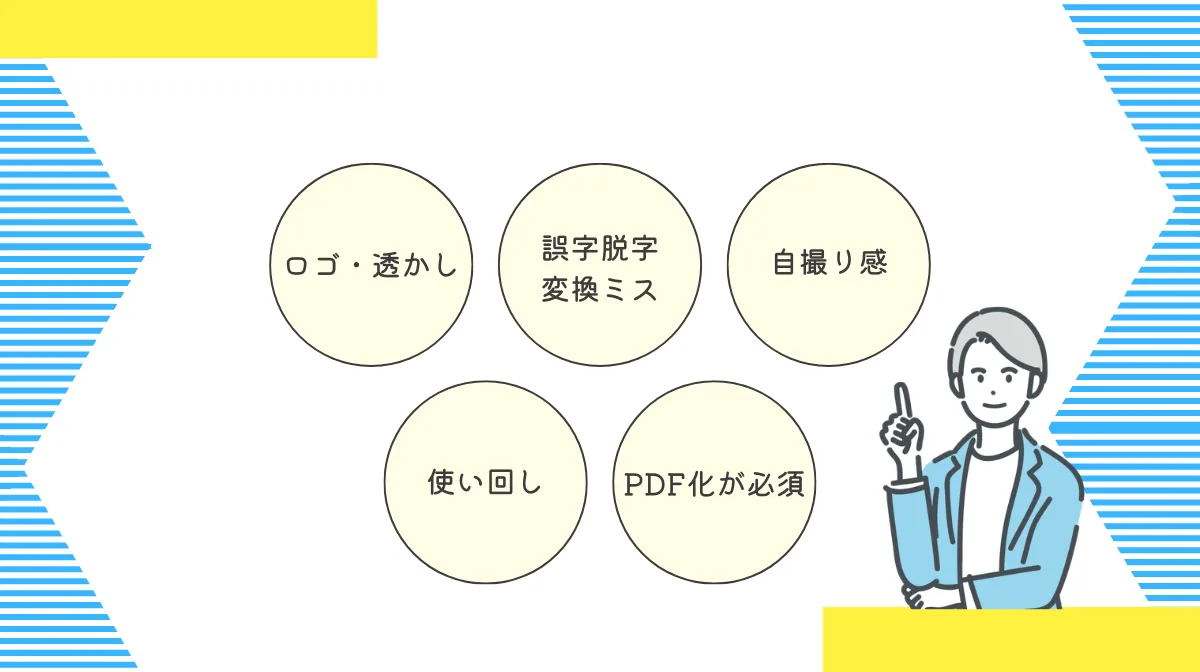
スマホ作成には「画面が小さい」ことに起因する特有のリスクがあります。これらを防ぐだけで、書類の品質は格段に上がります。
無料アプリ特有の「ロゴ・透かし」に注意
一部の無料アプリでは、PDF出力した際に紙面の隅に「○○アプリで作成」といったロゴや透かしが入る場合があります。ビジネス文書として提出する際、ロゴが入っていると「間に合わせで作った」という印象を与えかねません。提出前に必ずPDF全体をプレビューし、不要なロゴが入っていないか確認しましょう。
小さな画面ならではの「誤字脱字」と「変換ミス」を防ぐ
履歴書のPDFプレビューを確認する際は、スマホ画面での入力時に見落とした誤字がないか、拡大して入念にチェックしてください。
スマホの予測変換は便利ですが、ビジネス文書には不適切な言葉が誤って入力されるリスクがあります(例:「貴社」が「記者」になる等)。また、画面が小さいため、全体のバランスや行のズレに気づきにくいという難点があります。
必ずPDF化した後に、一度全体を拡大して「指差し確認」を行うか、可能であれば家族や友人など第三者にチェックしてもらうことを強く推奨します。
証明写真のクオリティは「自撮り感」を消すことが重要
スマホ内の写真をそのまま使えるのは便利ですが、プライベートな「自撮り写真」を流用するのは厳禁です。
- 背景は無地の白か青(壁などを利用)
- 照明を正面から当てて影を消す
- 服装はスーツまたはオフィスカジュアル
最近では、スマホで撮影した写真を履歴書用にきれいに補正してくれる「証明写真アプリ」もありますので、これらを活用して「スタジオで撮ったような品質」を目指してください。
使い回しはバレる?志望動機欄の書き換えルール
データ作成の利点は「複製」が簡単なことですが、全ての企業に全く同じ履歴書を使い回すのは危険です。特に「志望動機」欄は、応募企業ごとに書き換える必要があります。
「貴社の理念に共感し…」といった定型文だけの志望動機は、採用担当者に「どこにでも出しているのだな」とすぐに見抜かれます。ベースの基本情報は使い回しつつ、志望動機だけはその企業に向けた熱意を込めて、毎回カスタマイズしてください。
スマホで作成した履歴書はPDF化が必須。Word提出の危険性
スマホアプリやWebサービスで作成したデータは、最終的に必ずPDF形式で出力してください。WordやExcel形式のまま送付すると、OSやバージョンの違いにより、採用担当者のパソコン上でレイアウトが大きく崩れたり、文字化けを起こしたりする「互換性のリスク」があります。
また、PDFは第三者が容易に内容を書き換えられない形式であるため、改ざん防止というセキュリティの観点からも、公式な応募書類としてビジネスの標準マナーとされています。スマホ画面では完璧に見えても、印刷プレビューとしての役割も持つPDF化の工程は絶対に省略しないでください。
▼あわせて読みたい
履歴書写真もスマホで用意できます。こちらの記事では、採用担当者に好印象を与えるための撮影ルールや、Web提出用データの作り方、さらには最新の自撮りマナーまで詳しく解説。
4.作成したPDFデータの保存・印刷・メール送付手順
内容の推敲が終わったら、最後は確実な「提出」です。履歴書をPDF化してスマホに保存するやり方については、「保存先がわからない」「コンビニで印刷できない」といった相談が数多く寄せられています。ここでは、そうしたつまずきやすいポイントを押さえつつ、保存から印刷、送付までの一連の流れを解説します。
スマホにPDFを保存する方法(iPhone/Android)
スマホにPDFを保存する
Webサービス等で「PDFをダウンロード」ボタンを押した後、スマホ内のどこに保存されるか把握しておきましょう。
- iPhoneの場合:
「ファイル」アプリに保存されることが一般的です。iCloud DriveやGoogleドライブなどのクラウドストレージに保存しておくと、PCとの共有も楽になります。 - Androidの場合:
「ダウンロード」フォルダや「Googleドライブ」などに保存されます。
いざ提出する段になって「ファイルが見当たらない」と慌てないよう、わかりやすい場所に保存し、ファイル名も「履歴書_氏名_日付」のように変更しておくと親切です。
また、スマホの故障や紛失といった万が一のトラブルに備え、PDF化した履歴書をGoogleドライブなどのクラウドストレージにも同期させておくとより安心です。
家にプリンターがない場合の「コンビニ印刷」活用法
コンビニ印刷を活用する
自宅にプリンターがなくても、コンビニのマルチコピー機を使えば高品質な印刷が可能です。
- セブン-イレブン:
「かんたんnetprint」アプリ - ローソン・ファミリーマート:
「PrintSmash」や「ネットワークプリント」アプリ
これらのアプリをスマホに入れ、履歴書PDFを登録して予約番号を発行(またはWi-Fi送信)すれば、1枚数十円で印刷できます。サイズは、企業からの指定がなければ、一般的に見やすいとされる「A3(A4の2枚分を見開き)」または「A4」を選びます。スマホ作成の場合はA4サイズ2枚で出力されることが多いですが、クリップで留めて提出すれば問題ありません。
メールで送付する際の件名・本文マナー
メール送付のマナーを守る
一目で用件が伝わるように。
企業からメールで履歴書を送るよう指示された場合は、以下のマナーを守ります。
- 件名:【履歴書送付の件】氏名(用件と名前を明確に)
- 本文:宛名、挨拶、履歴書を添付した旨、結びの言葉を簡潔に記載。
- 添付ファイル:PDFファイルにはパスワードを設定するなど、企業の指示やセキュリティポリシーに従った対応が求められます。
スマホのメールアプリから送る際も、ビジネスメールの形式を崩さないよう注意してください。
履歴書をPDF化してスマホからメール添付で送るやり方において、企業側からセキュリティ対策としてパスワードの設定を求められることがあります。その場合は、PDF編集アプリのロック機能や、パスワード付きZIPファイルを作成できるツールを併用するなど、企業の指定する方法で提出しましょう。
▼あわせて読みたい
こちらの記事ではスマホからの履歴書メール送付について、コピペで使える例文や採用評価を上げるマナーをさらに詳しく解説しています。
5.形式より「中身」で勝負。スマホ作成を内定への武器に変える
履歴書は、自身の経歴を証明する大切な書類ですが、その作成自体がゴールではありません。スマホ作成ツールを賢く活用して形式的な作業の時間を短縮し、その分、自己分析や企業研究、そして職務経歴書の中身を磨くことに注力してください。
「中身」さえしっかりしていれば、スマホで作った履歴書は、効率性と合理性を示す武器になります。自信を持って提出してください。