
「履歴書の写真を撮りに行く時間がない……」
「スマホで撮った写真を送るのは、手抜きだと思われないかな?」
就職活動や転職活動では、書類作成や面接対策などやるべきことが山積みです。写真館の予約やスピード写真機への移動時間すら惜しいと感じるのは、当然のことです。
結論から申し上げますと、履歴書の写真はスマホで撮影しても問題ありません。
実際に、多くの求職者がスマホアプリを活用して内定を獲得しています。しかし、そこには「絶対に守るべきマナー」と「採用担当者がチェックしているポイント」が存在します。
採用実務やキャリア支援の現場における視点では、「道具がスマホかどうか」よりも、「相手に見やすいデータを送る配慮ができているか」の方が重要であると考えられています。
この記事では、採用担当者に好印象を与えるスマホ撮影のコツから、意外とつまずきやすい「データの貼り付け・PDF化・メール送信」の手順まで、実務的な観点からわかりやすく解説します。
- 採用担当者が「スマホ写真」をどう見ているか(本音と許容範囲)
- 無料で高品質な写真データを作るためのアプリと撮影テクニック
- スマホだけで完結する「履歴書への写真貼付」から「メール送信」までの全手順
1.履歴書の写真はスマホ撮影(自撮り)でも大丈夫?採用担当者の本音
結論として、履歴書の写真はスマホで撮影しても全く問題ありません。
ひと昔前までは「履歴書の写真は写真館で撮るべき」という常識がありましたが、時代は大きく変わりました。DX(デジタルトランスフォーメーション)が進み、Web履歴書やエントリーシートの提出が一般的になった現在、採用担当者の意識も変化しています。
「スマホでOK」な理由と現代の就活事情
採用担当者が履歴書の写真で見ているのは、画質の解像度そのものではありません。主に以下の2点を確認しています。
- 本人確認:面接に来た人物が応募書類の本人と同一人物か。
- 第一印象とマナー:清潔感があるか、社会人としてふさわしい身だしなみか。
最近のスマートフォンのカメラ性能は非常に高く、明るい場所で正しく撮影すれば、この2つの目的を十分に果たせます。むしろ、写真館で撮った古い写真を使い回すより、スマホで今の姿をきれいに撮影した方が好印象を与えるケースさえあります。
重要なのは「スマホで撮ったこと」自体ではなく、「証明写真としてふさわしいクオリティに仕上がっているか」です。
バレる?バレない?スマホ写真のリスクと回避策
「スマホで撮るとバレて評価が下がるのでは?」と不安になる方もいるでしょう。実は、採用担当者が「あ、これスマホだな」と気づくのは、画質が悪いからではなく、撮影環境の不備が原因であることがほとんどです。
以下のような写真は「手抜き」と判断され、マイナス評価につながるリスクがあります。
- 背景に生活感が写り込んでいる:カーテン、家具、ポスターなどが写っている。
- 照明が暗く、影ができている:顔半分が暗い、顎の下に強い影がある。
- 自撮り特有の歪みや角度:上目遣い、近すぎて顔が魚眼レンズのように歪んでいる。
これらを回避するために、「無地の白い壁の前で撮る」「自然光が入る明るい窓際で撮る」「スマホを少し離して撮影する(または他人に撮ってもらう)」という基本を徹底しましょう。
2.履歴書写真をデータ化する4つの方法【徹底比較】
履歴書をメールで送る場合、必ず写真を「データ化」する必要があります。主な4つの方法を比較しましたので、状況に合わせて選択してください。
| 方法 | コスト | 品質 | 手軽さ | おすすめのケース |
|---|---|---|---|---|
| 1. スマホアプリ | 無料〜数百円 | ◯ | ◎ | コストを抑えたい、すぐにデータが欲しい方 |
| 2. スピード写真機 | 800円〜1,000円 | ◯〜◎ | ◯ | 撮影の手間を省きつつ、一定の品質が欲しい方 |
| 3. 写真館(スタジオ) | 3,000円〜 | ◎ | △ | 第一志望の企業や、マスコミ・エアライン系など |
| 4. 現像写真のスキャン | 無料 | △ | ◯ | 手元に余った写真があり、急いでいる場合 |
1. おすすめ無料アプリで撮影・加工する(履歴書カメラ等)
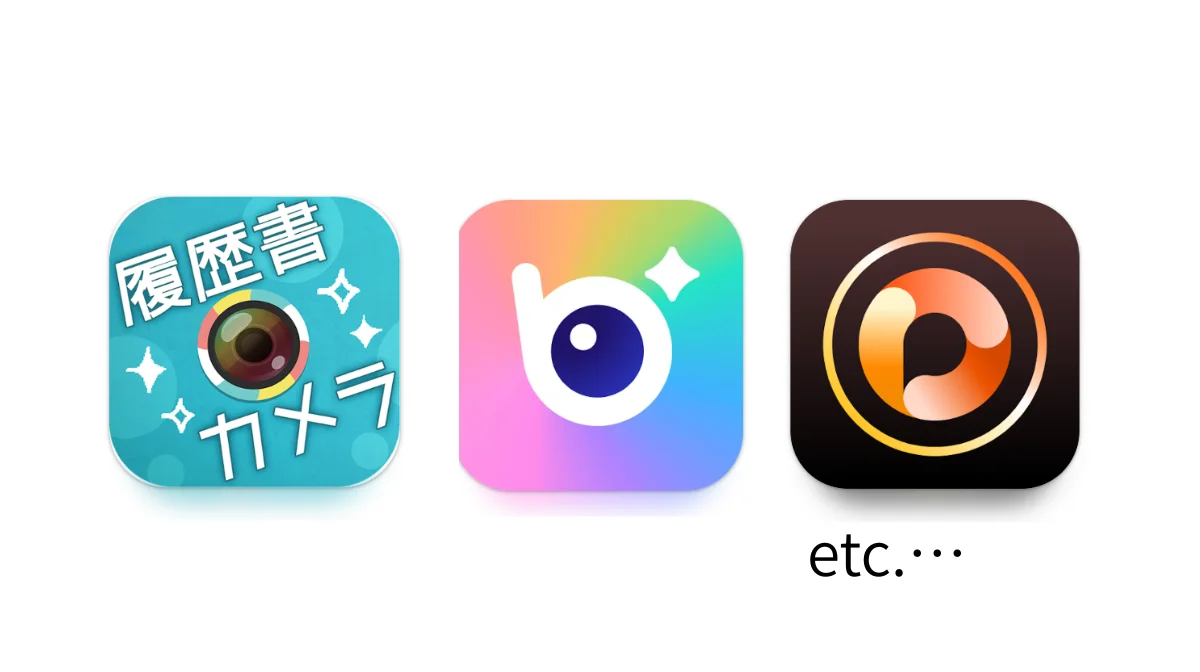
最も手軽なのが、証明写真作成アプリを使う方法です。『履歴書カメラ』などの専用アプリを使えば、顔のガイド枠に合わせて撮影するだけで、適切なサイズにトリミングしてくれます。
ポイント:
肌補正機能がついているものも多いですが、過度な加工はNGです。「肌をなめらかにする」程度に留め、目の大きさや輪郭を変えるような加工は避けましょう。面接時の本人確認において違和感を与えては本末転倒です。
2. スピード写真機のデータ転送機能を使う
街中にあるスピード写真機も進化しています。最近の機種には、撮影データをスマホにダウンロードできる機能がついているものが多くあります。
アプリでの自撮りに自信がないけれど、写真館に行くほどではない……という場合に、バランスの良い選択肢です。照明設備が整っているため、失敗が少ないのがメリットです。
3. 写真館で撮影データを購入する
最も確実なのは写真館です。プロのカメラマンが姿勢や表情を指導してくれます。データ渡しに対応しているプランを選べば、Webエントリー用のデータも受け取れます。
費用と時間はかかりますが、「絶対に失敗したくない本命企業」や、人柄や印象が特に重視される職種に応募する場合は、投資する価値があります。
4. 手持ちの現像写真をスキャンする
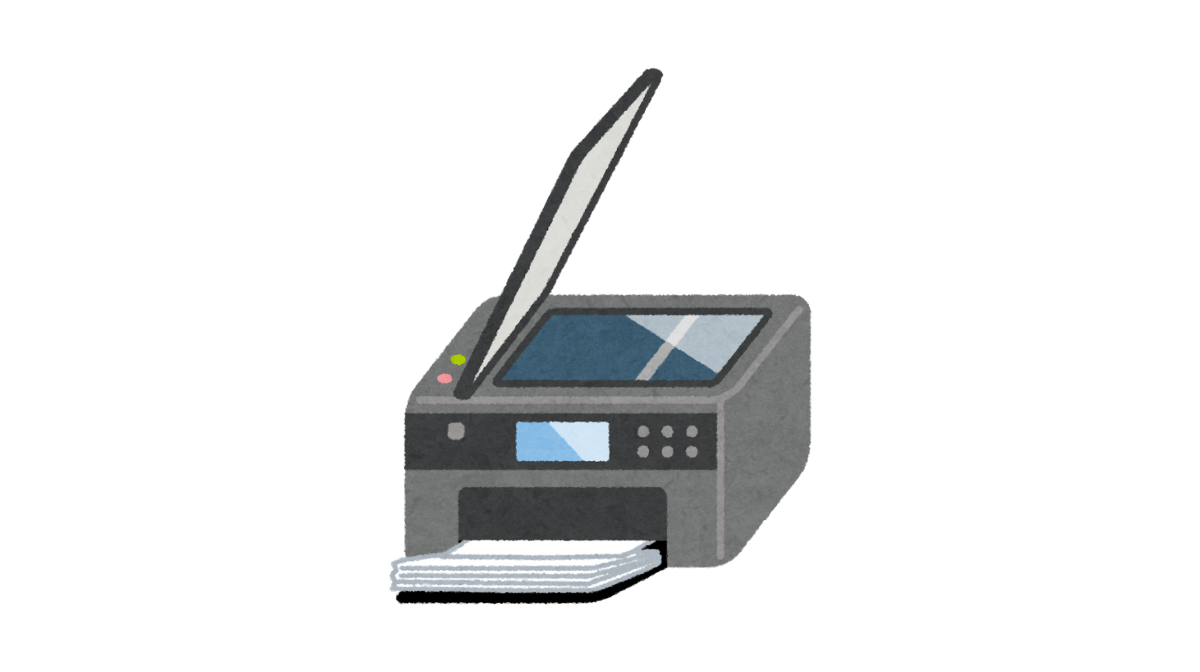
手元にプリントされた証明写真がある場合、それをスキャナーやスキャンアプリでデータ化する方法もあります。しかし、画質が粗くなりやすく、表面の凹凸やホコリが写り込むこともあるため、あくまで緊急時の最終手段と考えてください。
▼あわせて読みたい
スマホで写真を撮影した後は、履歴書本体の作成も必要です。こちらの記事を参考に、スマホアプリを使えば、写真の貼り付けから印刷まで一貫して行えます。
3.採用される写真の基本ルールとマナー(サイズ・服装・表情)
データ化の方法が決まったら、次は「データの中身」のチェックです。データならではのルールがあります。
適切な画像データサイズと形式
(.jpg)
(.png)
600px × 450px
小さすぎるとぼやけ、大きすぎると容量を圧迫します。
重すぎると送信エラーやサーバーで弾かれる原因になります。
一般的なWeb履歴書やメール添付で求められる規格は以下の通りです。
- ファイル形式:JPEG(.jpg)またはPNG(.png)。JPEGが最も無難です。
- 画像サイズ(縦横比):一般的には「縦4:横3」の比率です。ピクセル数で言うと「縦600px × 横450px」程度が推奨されます。小さすぎるとぼやけ、大きすぎるとファイル容量を圧迫します。
- ファイル容量:2MB以下を目安にしましょう。重すぎるとメールが送れなかったり、企業のサーバーで弾かれたりする可能性があります。
好印象を与える服装(スーツ)と身だしなみ
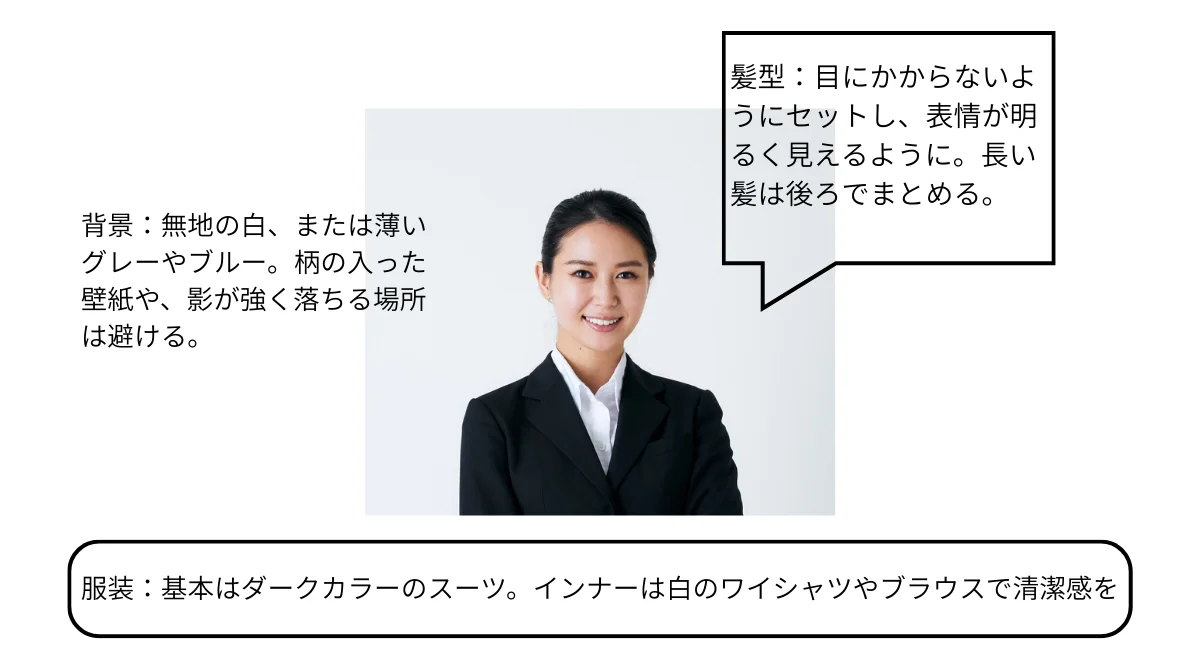
「スマホ撮影だからラフでいい」ということはありません。対面面接と同じ基準で臨みます。
- 服装:基本はダークカラーのスーツ。インナーは白のワイシャツやブラウスで清潔感を出します。
- 髪型:目にかからないようにセットし、表情が明るく見えるようにします。長い髪は後ろでまとめるとスッキリします。
- 背景:無地の白、または薄いグレーやブルー。柄の入った壁紙や、影が強く落ちる場所は避けましょう。
写真の使い回しと期限
証明写真の使用期限は、一般的に「撮影から3ヶ月以内」とされています。これは、髪型や体型が大きく変わっていないことを前提とした期間です。半年前の写真など、現在と印象が異なるものは、たとえデータが残っていても撮り直すのがマナーです。
▼あわせて読みたい
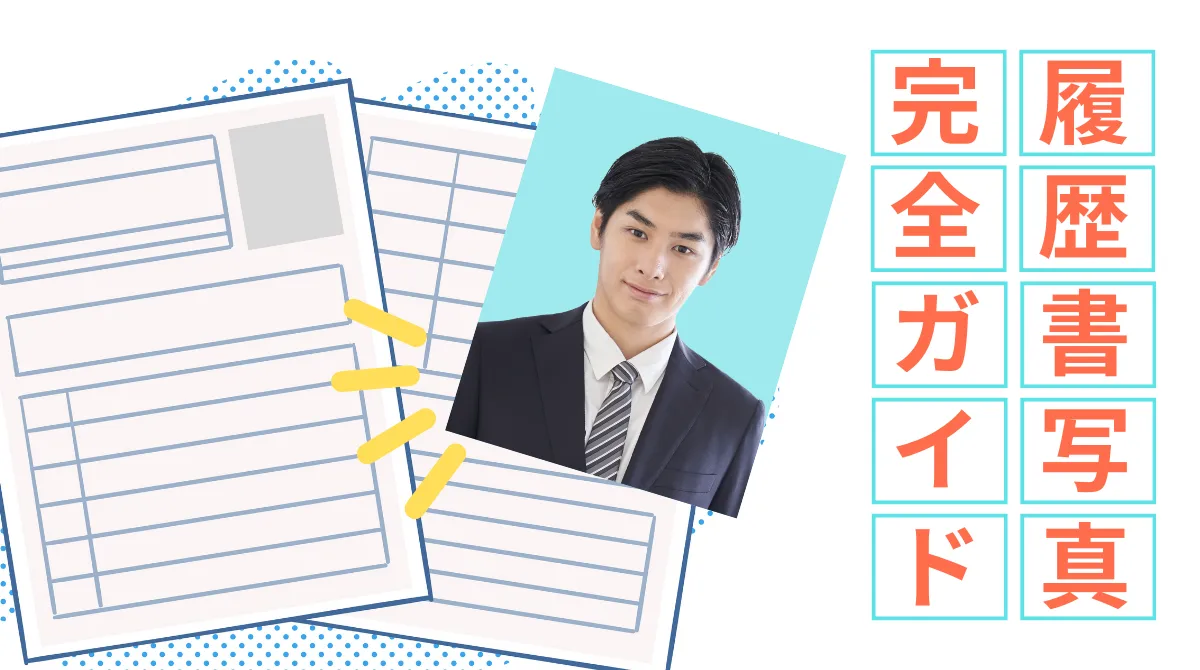
履歴書写真に関するより詳しいルールや、Web提出時の注意点など、包括的な情報はこちらの記事をご覧ください。
4.【スマホ完結】写真を履歴書に貼り付け、メールで送る全手順
(必須マナー)
パスワード設定
メール文面
ここが最も悩みが多いポイントです。写真データはあるけれど、どうやって履歴書ファイルに貼り付け、PDFにして送ればいいのでしょうか? スマホだけで完結する手順を解説します。
1. 写真データを履歴書ファイルに挿入する方法
スマホでExcelやWord形式の履歴書を編集する場合、Microsoft公式の「Office(Microsoft 365)」や「Google ドキュメント/スプレッドシート」を使用します。
- 履歴書ファイルを開き、写真欄のセル(場所)を選択します。
- メニューから「挿入」>「画像」を選択し、スマホ内の写真データを選びます。
- 画像が挿入されたら、サイズを調整して枠内に収めます。枠線からはみ出さないように注意しましょう。
※どうしてもスマホでの操作が難しい場合は、コンビニのマルチコピー機の「スキャン機能」などを活用し、紙の履歴書に写真を貼った状態でスキャンしてPDF化する方法もあります。
2. 履歴書をPDF形式に変換する(必須マナー)
作成した履歴書(Word/Excel)をそのまま送るのはNGです。レイアウト崩れを防ぎ、第三者による改ざんを防止するために、必ずPDF形式に変換します。
- iPhoneの場合:「ファイル」アプリなどで該当ファイルを開き、「共有」メニューから「プリント」を選択し、プレビュー画面をピンチアウト(拡大操作)するとPDFとして保存できます。
または、Wordアプリの「コピーを送信」>「PDF形式」を選択します。 - Androidの場合:Wordアプリなどのメニューから「共有」>「添付ファイルとして共有」>「PDF」を選択するか、「印刷」メニューから「PDF形式で保存」を選びます。
3. メールへの添付とパスワード設定
近年、セキュリティの観点から「パスワード付きZIPファイル(いわゆるPPAP)」を廃止する企業が増えており、「企業から指定がない限り設定は不要」という考え方が広まりつつあります。
以前は「パスワードをかけるのがマナー」とされていましたが、現在は「ウイルスチェックをすり抜けてしまうリスクがある」等の理由から、政府機関や多くのIT企業が廃止を推奨しています。
しかし、一部の企業や就職サイトでは、依然として慣習的にパスワード設定を求めているのも事実です。
そのため、以下の基準で判断することをおすすめします。
- 応募要項に指示がある場合:必ず指示に従ってください(パスワード設定など)。
- 特に指示がない場合:セキュリティリスクを避けるため、そのまま(パスワードなしで)PDFを送付して問題ありません。
参考:NTTコミュニケーションズ|【2025年版】PPAPは危険!今すぐ見直すべき理由と対策方法
参考:内閣府|内閣府特命担当大臣記者会見要旨(内閣府・内閣官房でのPPAP廃止発表)
参考:リクナビNEXT|メールで履歴書を送付する際、パスワードはいる?いらない?
4. 失礼のないメール文面テンプレート
最後に、メールの本文を作成します。状況に合わせて以下の2つのパターンから使い分けてください。
【パターンA】基本(パスワード設定なし)
企業から特に指示がない場合の、現在の標準的な形式です。
件名:履歴書のご送付(氏名)
本文:
〇〇株式会社
人事部 採用ご担当者様お世話になっております。
(氏名)と申します。この度、貴社の求人に応募いたしたく、
履歴書と職務経歴書をお送りいたします。添付書類をご確認いただけますでしょうか。
ご査収のほど、よろしくお願い申し上げます。————————————————–
【添付ファイル】
・20260115_履歴書_氏名.pdf
・20260115_職務経歴書_氏名.pdf
————————————————–お忙しいところ恐れ入りますが、
何卒よろしくお願い申し上げます。————————————————–
署名(氏名・住所・電話番号・メールアドレス)
————————————————–
【パターンB】企業から指示があった場合(パスワード設定あり)
応募要項でパスワード設定が求められている場合は、慣習に従い「ファイルを添付した1通目」と「パスワードを知らせる2通目」に分けて送ります。
1通目:履歴書送付のメール
件名:履歴書のご送付(氏名)
本文:
(冒頭の挨拶はパターンAと同様)応募書類には、念のためパスワードを設定しております。
後ほどお送りするメールにて、パスワードをお知らせいたします。ご査収のほど、よろしくお願い申し上げます。
(以下、添付ファイル名と署名)
2通目:パスワード通知のメール
件名:【パスワード】履歴書のご送付(氏名)
本文:
〇〇株式会社
人事部 採用ご担当者様お世話になっております。
先ほど履歴書をお送りいたしました、(氏名)です。添付ファイルのパスワードをお送りいたします。
————————————————–
パスワード:ここに設定したパスワード
————————————————–お手数をおかけいたしますが、
ご確認のほどよろしくお願い申し上げます。————————————————–
署名(氏名・住所・電話番号・メールアドレス)
————————————————–
▼あわせて読みたい
PDF化した履歴書を紙で提出する必要がある場合は、コンビニ印刷が便利です。こちらの記事では、スマホから直接印刷できる方法を詳しく解説しています。
▼あわせて読みたい
メール送信時の詳しいマナーや、状況別の例文をさらに知りたい方は、こちらの記事で網羅的に解説しています。
5.よくある質問(FAQ)
履歴書の写真撮影やデータ化に関して、求職者の方々から頻繁に寄せられる疑問と回答をまとめました。撮影時の参考にしてください。
-
背景に影が入ってしまいます。どうすればいいですか?
-
壁に近づきすぎると背後に影ができてしまいます。壁から50cm〜1mほど離れて立ってみてください。
また、部屋の照明の真下ではなく、少し斜め前の位置に立つと顔の影も減らせます。膝の上に白いハンカチや紙を置くと、レフ板効果で顔が明るくなります。
-
私服での撮影はありですか?
-
アパレル業界やクリエイティブ職などで「私服可」「自分らしい服装で」と指定がある場合を除き、基本はスーツです。スマホ撮影であっても、フォーマルな場であることを意識しましょう。
-
プリクラや過度な加工アプリは使えますか?
-
プリクラは絶対にNGです。加工アプリも、SNOWなどの「盛る」機能が強いものは避けましょう。あくまで「証明写真」として、本人確認ができる自然な仕上がりが求められます。
6.スマホ写真は「効率化」の手段。浮いた時間を中身の対策へ
履歴書の写真は、第一印象を決める大切な要素ですが、必ずしも高価な写真館で撮る必要はありません。スマホであっても、マナーを守り、丁寧に作成されたデータであれば、採用担当者に「仕事への真摯な姿勢」は十分に伝わります。
スマホを活用して効率よく準備を進め、浮いた時間とエネルギーを、自己分析や企業研究といった「中身」の対策に使ってください。本記事が、効率的かつ効果的な就職活動の一助となれば幸いです。
▼あわせて読みたい
写真撮影が終わったら、次は履歴書全体の作成です。最新のアプリを活用すれば、スマホだけで完結する時代です。