
就職や転職活動において、履歴書をメールで送付する機会は非常に増えています。
その際、「写真はどのように添付すればいいの?」「サイズや形式はこれで合っている?」と不安に感じるケースも少なくありません。
履歴書をメールで送るプロセスは、単なるデータの送信作業ではありません。採用担当者に対し、基本的なビジネスマナーやITリテラシーを示す、大切な最初のプレゼンテーションの場となります。
本記事では、履歴書写真のデータ化から正しい貼り付け方、そして好印象を与えるメールの送信マナーまで、具体的な手順と例文を交えて分かりやすく解説します。
- 履歴書をメール送付する際の写真データ化の手順と推奨される仕様
- 写真データを履歴書(Word/Excel)へ正しく貼り付け、PDF化する方法
- 送付時のメールマナー(件名・パスワード設定)や好印象を与える写真の基本
1.履歴書の写真をメールで送る際の基本ルールとデジタル仕様
履歴書をデータで送る場合、写真もデジタルデータとして適切に扱う必要があります。採用担当者が多数の応募書類をスムーズに確認できるよう、以下の基本ルールを守りましょう。
適切なサイズ・ピクセル・縦横比(4:3)
比率 4 : 3
560×420px等
歪みのない標準比率
2MB 以内
大きすぎると
送信エラーの原因に
履歴書用の写真は、紙の証明写真に合わせて縦と横の比率が「4:3」であることが一般的な基準です。この比率を守ることで、画像が不自然に間延びしたり歪んだりするのを防げます。
- 推奨ピクセル数:縦560px × 横420px、または縦600px × 横450px程度
- 推奨データ容量:2MB以内(大きすぎると受信エラーの原因になります)
推奨されるファイル形式(JPG/PNG)
推奨
どの環境でも
閲覧・印刷可能
変換が必要
iPhone標準形式は
PCで開けない恐れ
写真データのファイル形式は、一般的な画像フォーマットを使用してください。OSを問わず採用担当者の環境で問題なく表示・印刷することができます。
- 推奨フォーマット:JPG(JPEG)またはPNG
- 注意点(HEIC形式):スマートフォン(iPhone等)で撮影した写真は「HEIC」形式になることがあり、企業のパソコンで開けないケースがあります。必ずJPGやPNGに変換してから使用してください。
【NG行動】履歴書と写真データを別々に添付するのは避ける
別々に添付して送る
- 担当者の確認の手間が増える
- データの紛失リスクが高まる
- ITリテラシーへの疑問
一つの文書にする
写真は必ず履歴書内に貼り付け、
「1つのファイル」に
完成させて送りましょう。
履歴書のファイル(PDFなど)と写真の画像ファイルを、別々にメールへ添付するのは避けましょう。データが分かれていると、採用担当者に次のような負担やリスクが生じます。
- 誰の履歴書と写真かを紐づける確認の手間が増える
- データの取り違えや紛失のリスクが高まる
- 「基本的なITリテラシーが不足している」というマイナス評価につながる恐れがある
▼あわせて読みたい
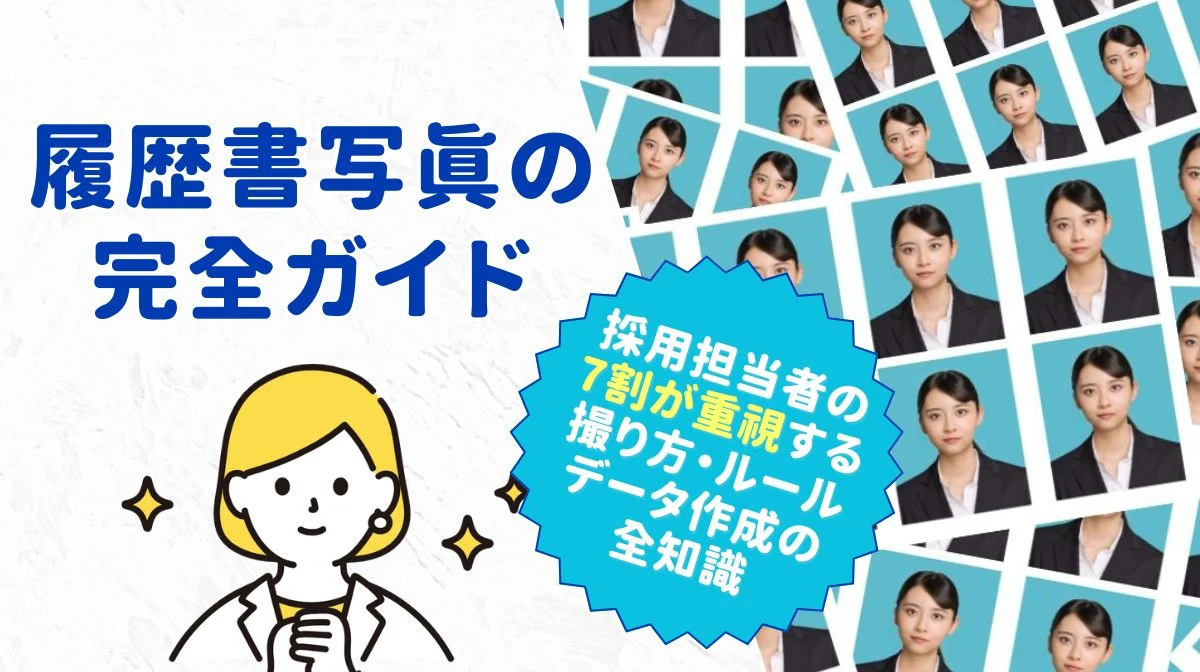
写真のサイズや仕様だけでなく、撮り方・服装・背景色など履歴書写真に関するルールを網羅的に確認したい方は、こちらの記事もあわせてご覧ください。
2.履歴書写真をデータ化する3つの方法とメリット・デメリット
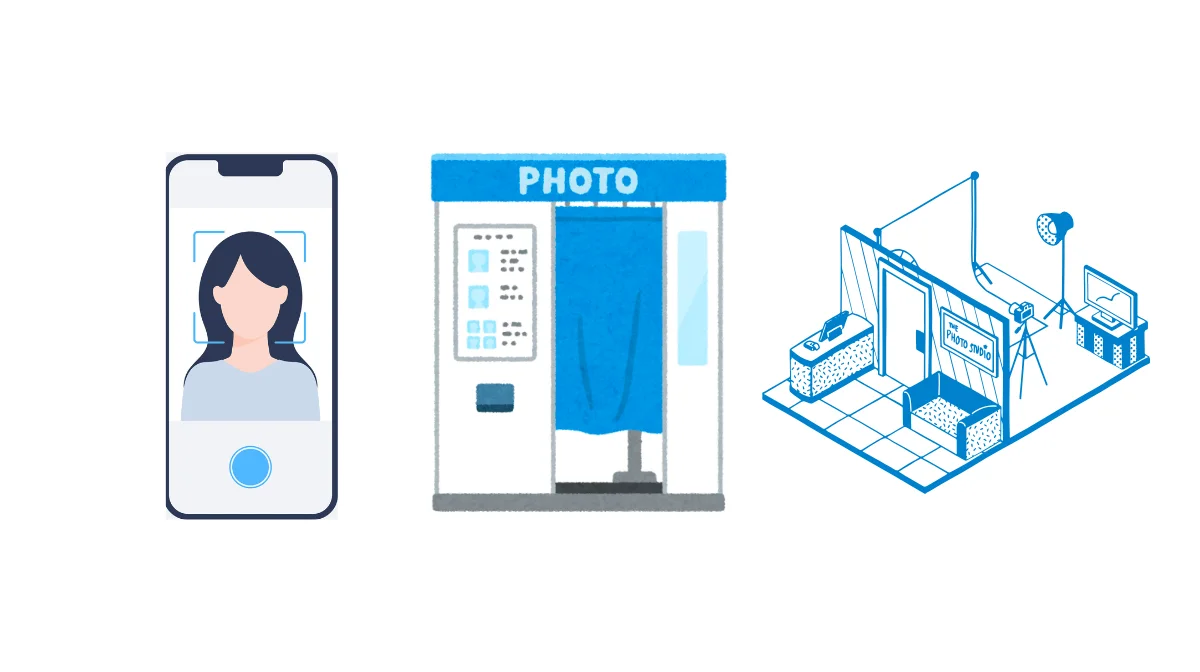
履歴書用の写真データを用意するには、主に以下の3つの方法があります。求める品質や、費やせる時間・予算に応じて最適な選択肢を検討してください。
方法1:写真館・スタジオで撮影しデータを受け取る(最も推奨)
プロのカメラマンによる撮影は、品質面で最も安心できる方法です。撮影時の姿勢や表情のアドバイスを受けられるほか、肌の明るさや髪の乱れを自然に補正(レタッチ)するサービスが含まれていることも多く、第一印象の大幅な向上が期待できます。
- メリット:
高品質で印象が良い、プロによる自然なレタッチが可能、指定サイズでのデータ受け取りが容易。 - デメリット:
他の方法と比べて費用がかかる(数千円程度)、事前の予約や店舗へ足を運ぶ手間がかかる。
方法2:証明写真機(街角のBOX)のアプリ連携機能を利用する
駅や商業施設にある証明写真機の中には、撮影した画像を専用のスマートフォンアプリ等を通じてデータとしてダウンロードできる機種(「Ki-Re-i」など)が増えています。手軽さと品質のバランスが取れた方法です。
- メリット:
写真館よりも費用が安い(千円前後)、予約不要で手軽に撮影できる、一定の品質(専用の照明・背景)が担保される。 - デメリット:
姿勢や表情を自分自身で客観的に調整する必要がある、データ受け取りに対応していない古い機種もあるため事前の確認が必要。
方法3:スマートフォンの証明写真アプリで撮影する
証明写真作成に特化したスマートフォンアプリを使用して、自身で撮影する方法です。時間や場所を選ばず、コストを最小限に抑えたい場合に有効です。
- メリット:
無料または数百円程度で済む、いつでもどこでも何度でも撮り直しが可能。 - デメリット:
適切な背景(無地の白や青)や自然な照明を確保するのが難しい、自撮りだと肩のラインが歪みやすいため、三脚を使用するか他者に撮影してもらうなどの工夫が必要になる。
【注意点】紙の写真をスキャナーで読み込むのは避ける
すでに手元にあるプリントアウトされた証明写真を、家庭用スキャナーやコンビニのマルチコピー機で読み込んでデータ化する方法もありますが、可能な限り避けるのが無難です。
スキャンを行う際、印刷物特有の網点(モアレと呼ばれる不自然な縞模様)が発生したり、細かなホコリが写り込んだりして、画質が著しく劣化するリスクが高いためです。不鮮明な写真は採用担当者に「準備不足」「雑な作業」といったマイナスの印象を与える可能性があるため、最初からデータとして撮影・取得することを推奨します。
▼あわせて読みたい
3.履歴書データ(Word/Excel)への写真の正しい貼り付け方
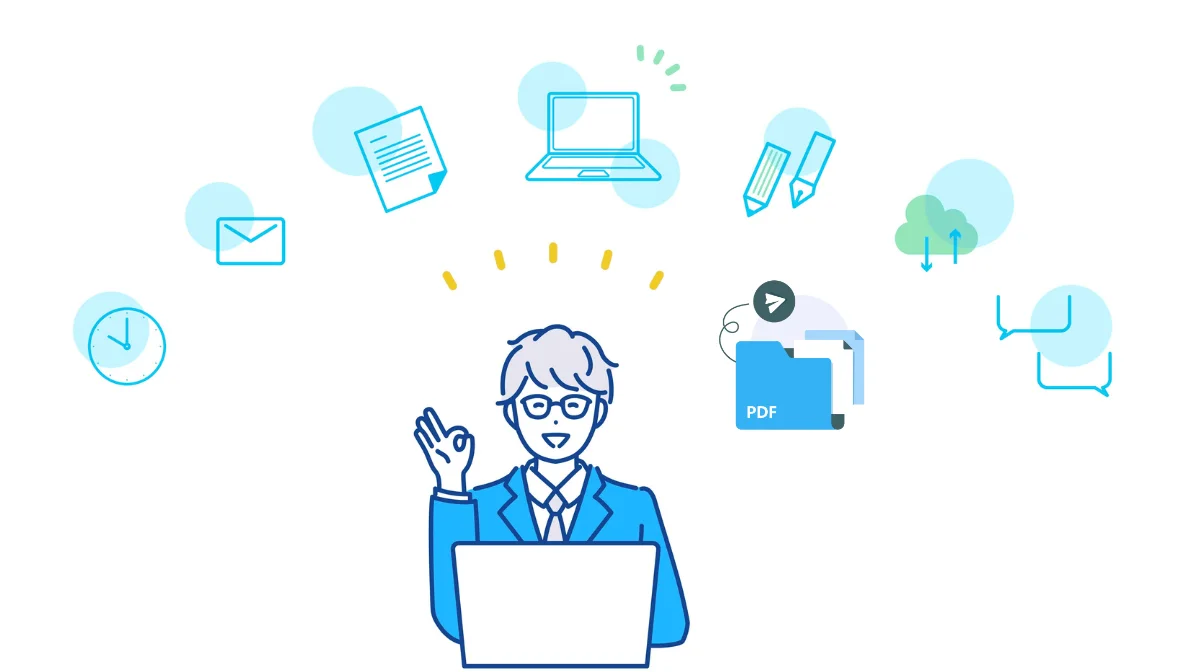
写真データが準備できたら、次は履歴書のファイル(WordやExcel)に正しく組み込みます。採用担当者が見やすく、レイアウトが崩れないための具体的な手順を解説します。
パソコン(Word/Excel)で写真を挿入する手順とコツ
WordやExcel上で写真を指定の枠にきれいに収めるには、以下のステップで行います。
- 画像の読み込み:
上部のメニューから「挿入」タブ > 「画像」 > 「このデバイス(または図)」の順にクリックし、保存しておいた写真データを選択して読み込みます。 - 「文字列の折り返し」の設定:
挿入した画像が自由に動かせない場合は、画像を選択した状態で「図の形式」タブ(または書式タブ) > 「文字列の折り返し」 > 「前面」に設定します。これにより、表の枠線や文字に干渉せず、指定の位置へスムーズに配置できるようになります。 - サイズの調整(縦横比の維持):
画像の四隅にある丸いハンドル(〇)をドラッグして、写真枠のサイズに合わせて縮小します。上下や左右の辺をドラッグすると顔が不自然に横伸び・縦伸びしてしまうため、必ず「角」を操作して調整してください。
スマートフォンで履歴書に組み込む方法と注意点
パソコンがない場合でも、スマートフォンのWord/Excel公式アプリや、履歴書作成に特化したWebサービス・アプリを使用して写真の組み込みが可能です。
- 基本操作:
アプリ内の「挿入」メニューなどから画像読み込み機能を利用し、写真データを指定の枠に配置します。 - 注意点(バランスの確認):
スマートフォンの小さな画面では、履歴書全体のバランスや写真のサイズ感が把握しづらい傾向があります。作業完了後は必ず「印刷プレビュー」や全体表示モードを活用し、写真が大きすぎないか、全体のレイアウトに違和感がないかを客観的に見直すことが重要です。
【最重要】提出時はレイアウト崩れを防ぐため必ずPDFに変換する
Word(.docx)やExcel(.xlsx)形式のファイルをそのままメールに添付して送信することは避けてください。採用担当者のOS(Windows/Mac)やソフトのバージョンによって、開いた際に文字化けや写真の大幅なズレといったレイアウト崩れが発生するリスクが高いためです。
- パソコンでの変換手順:
「ファイル」 > 「名前を付けて保存(またはコピーの保存)」を選択し、ファイルの種類(形式)のプルダウンメニューから「PDF (*.pdf)」を選んで保存します。 - スマートフォンでの変換手順:
各アプリの「エクスポート」や「共有(コピーを送信)」メニューから、PDF形式での書き出しを選択します。 - 最終確認の徹底:
PDF化が完了したら、メールに添付する前に必ず作成したPDFファイルを開き、写真が正しい位置に貼られているか、画質が粗くなっていないかを目視で最終チェックしてください。
▼あわせて読みたい
PDF化が完了したら、ファイル名の付け方も重要です。採用担当者に好印象を与える正しいファイル名の付け方からメール送付の流れまで、こちらの記事で確認しましょう。
4.【状況別例文あり】履歴書をメールで送付する際のマナーとセキュリティ対策

書類の準備が整ったら、いよいよメールでの送信です。ビジネスマナーと、現在のビジネス環境に即した最新の情報セキュリティの両方に配慮しましょう。
件名の付け方とファイル名の基本ルール
件名は、一目で用件と送信者がわかるように簡潔に記載します。ファイル名も同様に、誰の何の書類かすぐに判別できるように設定します。
【件名例】履歴書ご送付の件(氏名)
【ファイル名例】20260225_履歴書_氏名.pdf
【重要】パスワード付きZIP(PPAP)は非推奨!現在の推奨セキュリティ対策
以前は、履歴書を「パスワード付きのZipファイル」にして送り、2通目のメールでパスワードを知らせる手法(いわゆるPPAP)が一般的でした。しかし現在では、マルウェア(Emotetなど)の感染経路として悪用されるリスクがあるため、多くの企業でパスワード付きZipファイルの受信をシステム上でブロック(拒否)するようになっています。
せっかく送った履歴書が企業側に届かないという事態を防ぐため、現在は以下のいずれかの方法でセキュリティ対策を行うのが主流です。
- クラウドストレージの共有リンクを利用する(推奨):
ファイルの直接添付を避け、セキュアなクラウドストレージ(GoogleドライブやOneDriveなど)にアップロードした上で、アクセス権限を設定した共有リンク(URL)をメールに記載します。 - PDFファイル自体にパスワードを設定する:
Zip圧縮はせず、PDF作成ソフトの機能などを使ってPDFファイルそのものにパスワード(閲覧制限)をかけます。
【パターン1】クラウドストレージ共有を利用するテンプレート(最新推奨)
企業から特段の指定がない場合、近年最も安全とされているクラウドストレージのリンク共有を利用するテンプレートです。
〇〇株式会社
採用ご担当者様

お世話になっております。
この度、御社の求人を拝見し、応募させていただきたくご連絡いたしました。
氏名と申します。

応募書類(履歴書)につきまして、情報セキュリティの観点から、以下のクラウドストレージ(共有リンク)にてご提出させていただきます。

【応募書類ダウンロードURL】
[ここに共有リンクのURLを記載]
※閲覧用のパスワードにつきましては、追って次通のメールにてお知らせいたします。
(または:※御社ドメインのメールアドレスからのみアクセスできるよう権限を設定しております。)

お手数をおかけいたしますが、ご査収のほどよろしくお願い申し上げます。

--------------------------------------------------
氏名(ふりがな)
住所:〒000-0000 都道府県市区町村~
電話番号:090-XXXX-XXXX
メールアドレス:xxxxx@example.com
--------------------------------------------------
【パターン2】PDFファイルにパスワードを設定するテンプレート(企業指定時など)
ファイル添付での提出が求められている場合や、企業のシステム都合に合わせる場合のテンプレートです。PDFファイルそのものにパスワードをかけて添付します。(※ただし、パスワードを別送する手法自体が広義のPPAPと見なされるケースもあるため、企業側からの指定がない場合はパターン1の共有リンク方式を推奨します)
〇〇株式会社
採用ご担当者様

お世話になっております。
この度、御社の求人を拝見し、応募させていただきたくご連絡いたしました。
氏名と申します。

応募書類(履歴書)をPDFファイルにて添付しております。
個人情報保護のため、PDFファイルにはパスワードを設定しております。
パスワードにつきましては、追って次通のメールにてお知らせいたします。

ご査収のほど、よろしくお願い申し上げます。

--------------------------------------------------
氏名(ふりがな)
住所:〒000-0000 都道府県市区町村~
電話番号:090-XXXX-XXXX
メールアドレス:xxxxx@example.com
--------------------------------------------------
パスワードを通知する2通目のメール例文(パターン1・2共通)
1通目のメールを送信した後、すぐにパスワードを通知する2通目のメールを送ります。件名には「パスワードのお知らせ」等と明記し、1通目のメールへの返信形式で送ると採用担当者が紐づけて確認しやすくなります。
〇〇株式会社
採用ご担当者様

お世話になっております。
氏名です。

先ほどお送りいたしました応募書類の閲覧パスワードをお知らせいたします。

パスワード:[設定したパスワード]

お手数をおかけいたしますが、ご確認のほどよろしくお願い申し上げます。
▼あわせて読みたい
5.採用選考で好印象を与える履歴書写真の極意
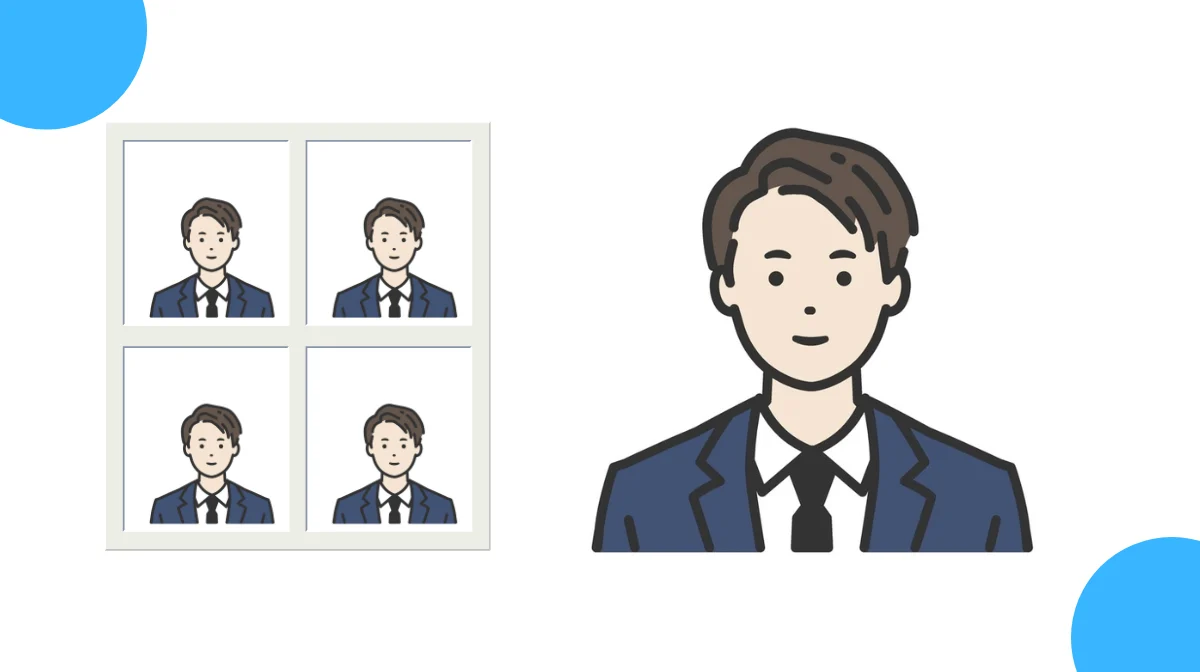
データ化の手法や送信マナーが正しくても、写真そのものの印象が損なわれていては本末転倒です。最後に、採用担当者に良い第一印象を持ってもらうための被写体としてのポイントをお伝えします。
求められるのは「清潔感」:表情・髪型・服装のポイント
履歴書の写真で最も重視されるのは、男女問わず「清潔感」です。株式会社マンダムが実施した採用担当者向けの調査データによると、約7割が「写真の印象が選考に影響する」と回答しており、求める要素のトップに「清潔感」が挙げられています。具体的には以下のポイントを意識してください。
- 表情: 歯を見せない程度に口角を少し上げた、自然な微笑みを作ります。これにより、明るく前向きな印象を与えられます。
- 髪型: 前髪が目や眉にかからないように横へ流し、耳やおでこを出して顔全体を明るく見せます。寝癖や後れ毛は整髪料で清潔にまとめましょう。
- 服装: シワやフケなどの汚れがない、ジャストサイズのスーツやジャケットを着用します。インナーに白のシャツやブラウスを選ぶと、光を反射して顔色を明るく見せる効果(レフ板効果)が期待できます。
参考:株式会社マンダム|証明写真と選考に関する意識調査(PR TIMES)
適切な背景色(白・青・グレー)の選び方と与える印象
写真の背景色は、白、薄い青、または薄いグレーが基本です。応募する業界の傾向や、ご自身がアピールしたい人物像に合わせて戦略的に選択してください。
- 白: 清潔感や明るさ、フレッシュな印象を与えます。どのような業界にも無難に適応する万能な色です。
- 薄い青: 誠実さ、真面目さ、知的な印象を与えます。金融機関や公務員、堅実さが求められる職種で好まれる傾向があります。
- 薄いグレー: 落ち着きや洗練されたプロフェッショナルな印象を与えます。外資系企業や、キャリア・実績をアピールしたい場合に効果的です。
過度な加工(レタッチ)がもたらすマイナス評価のリスク
最近はスマートフォンアプリ等で簡単に写真の加工(レタッチ)ができますが、やりすぎは禁物です。前述の調査でも、約8割の採用担当者が面接時に「写真とリアルの姿にマイナスのギャップを感じた経験がある」と回答しています。
- 許容される自然な補正: 全体的な明るさのトーンアップ、一時的な肌荒れや目の下のクマを薄くして目立たなくする程度の微調整。
- 避けるべき過度な加工: あごの輪郭を削る、目を極端に大きくする、顔のパーツの配置を変えるといった「骨格や顔立ちそのものが変わる」加工。
過度な加工は、面接時に「写真と実物が違う」という強い不信感を与え、評価を大きく下げる重大なリスクとなります。ありのままの自然な魅力を伝えることが、誠実さの証明につながります。
▼あわせて読みたい
写真の加工だけでなく、服装や身だしなみも採用担当者の印象を左右します。男女別のスーツ選びや清潔感の出し方を詳しく解説した記事もあわせてご覧ください。
6.履歴書のメール送付に関するよくある疑問・Q&A
ここでは、履歴書のメール送信における写真の取り扱いについて、よく寄せられる疑問にお答えします。履歴書をメールに添付する際、スマホの画像フォルダにある写真をそのまま使ってよいのか、あるいは写真付き履歴書をメールで送る場合の注意点など、細かい疑問を解消しておきましょう。
-
紙の履歴書をスマホで撮影して送ってもよいですか?
-
マナー違反となります。紙の履歴書をメールの本文に直接貼り付けたり、写真で送ることは避け、必ずデータ化してください。
また、履歴書や写真を別々にメールで送るのではなく、ファイル内に貼り付けるのが基本です。「履歴書をメールで送付する際、写真どうするべきか」と悩むケースも少なくありませんが、正しいデータを用意することが大前提となります。
適切な形式での履歴書の写真のメール送信を心がけましょう。
-
企業から指定がない場合、写真なしでもよいですか?
-
原則として、メールで送る履歴書は写真なしではなく、写真の貼付が必須です。特に指定がなくても、メールには写真付き履歴書を添付するのが一般的なマナーです。
eメールでの履歴書提出であっても、写真は本人確認や第一印象の形成に重要です。メールの履歴書に写真がないと、準備不足という印象を与えかねません。
-
ネット上の様々な意見に迷っています。
-
インターネット上のQ&Aサイト(例えば「履歴書 メール 写真 知恵袋」などの検索結果)では色々な意見がありますが、本記事で解説した履歴書やメールにおける写真の送り方が、現在の標準的なビジネスマナーです。
履歴書の写真をメールで送る際の基本ルールを遵守することで、採用担当者に安心感を与えることができます。最終的にメールで履歴書を送付する際の顔写真は、清潔感のある適切なデータを用意し、提出前の最終確認を怠らないようにしましょう。
7.正しい手順で不安を解消し、自信を持って応募しよう
履歴書をメールで送付する際の手順やマナーについて解説してきました。サイズ調整やパスワード設定など、慣れない作業に戸惑うこともあるかもしれません。
しかし、これら一つひとつの丁寧な対応が、応募者のビジネスマナーや誠実さを企業に伝える重要なメッセージとなります。正しい手順を踏むことで、技術的なミスによる不採用リスクを未然に防ぐことができます。準備を万全に整え、提出前の最終確認を怠らないようにしましょう。