

履歴書のファイル名は、採用担当者が最初に目にする「ビジネススキル」の証明です。
「日付_履歴書_氏名」という基本ルールに加え、スマホやPCでのPDF化・リネーム手順、脱PPAP時代のセキュリティマナーまで、2025年の最新常識と実務上のポイントを網羅的に解説します。
採用担当者は、履歴書の中身を見る前に、まず「ファイル名」を見ています。「履歴書.pdf」や「syamu.pdf」といった名前で送られてくるケースは少なくありません。
たかがファイル名、と思われるかもしれません。しかし、採用担当者の手元には毎日何十通もの応募書類が届きます。
その中で、整理されていないファイル名は「管理能力への懸念」「相手への配慮不足」というマイナスの第一印象を与えてしまうリスクがあります。
逆に言えば、ファイル名を整えるだけで「仕事が丁寧な人物である」という好印象を、面接前から与えることが可能です。
この記事では、人事労務管理の実務や採用現場の声を基に、基本となるファイル名のルールと、パソコン・スマホそれぞれでの具体的な設定手順を、初心者の方にもわかりやすく解説します。
- 採用担当者が「管理しやすい」と感じる、推奨されるファイル名テンプレート
- スマホやPCで履歴書をPDF化し、リネームする具体的な操作手順
- パスワードは必要?脱PPAP時代のセキュリティマナーとメール送付の標準ルール
1.【結論】採用担当者が管理しやすい履歴書のファイル名テンプレート
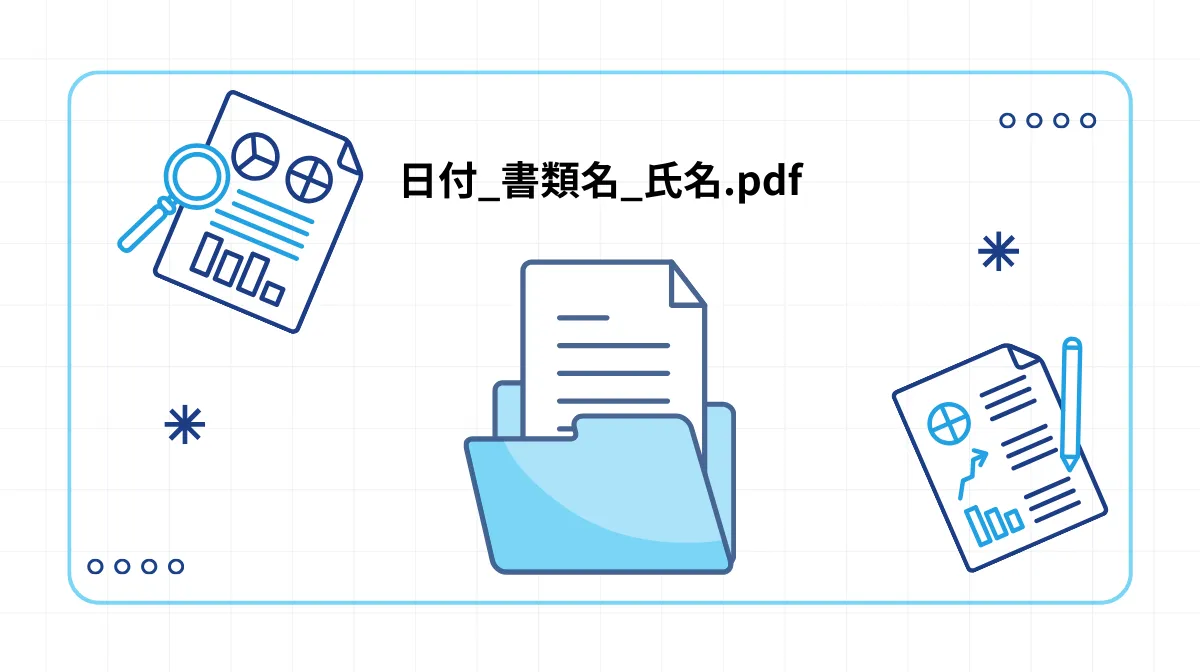
結論からお伝えします。履歴書のファイル名は、以下の形式にするのが推奨されます。
日付_書類名_氏名.pdf
この形式がビジネスマナーのスタンダードとされるのには、明確な理由があります。
それぞれの要素について、詳しく解説します。
基本構成は「日付 + 書類名 + 氏名」
ファイル名には、必ず以下の3つの要素を含めます。
- 日付:いつ提出された書類かを明確にするため
- 書類名:履歴書なのか、職務経歴書なのかを区別するため
- 氏名:誰の書類なのかを一目で判別するため
採用担当者は、多数の候補者のデータをフォルダで管理しています。
「履歴書.pdf」という名前のファイルが多数存在する場合、誰のものか判別できず、ファイルを開いて確認したり、手作業で名前を変えたりする手間が発生します。
「相手の手間を減らす」という配慮こそが、ビジネススキルの基本といえます。
「日付」はいつにする?送信日 vs 作成日
日付を入れる際、迷いやすいのが「作成日」にするか「送信日」にするかです。基本的には、「メール送信日(提出日)」とします。
例えば、12月10日に作成した履歴書を、12月20日に送るとします。ファイル名が「20251210」のままだと、採用担当者は「提出まで時間が空いている」「他社への提出書類を流用しているのではないか」といった懸念を抱く可能性があります。
送信ボタンを押す直前に、その日の日付に書き換えることが、「最新の情報を送った」という誠意の証明になります。
区切り文字は「アンダーバー」が推奨される理由
「20251220 履歴書 氏名.pdf」のように、スペースで区切るのは避けるべきです。
Web上のシステムを経由する場合、スペースが「%20」などの記号に文字化けしてしまい、ファイル名が読みづらくなるリスクがあるからです。
区切り文字には、アンダーバー( _ )を使用するのが最も無難で、システムトラブルも少ない形式です。ハイフン( – )でも問題ありませんが、実務上の慣習としてアンダーバーが好まれる傾向にあります。
拡張子は「.pdf」一択!Word/ExcelがNGな理由
募集要項で「Word形式で提出」などの指定がない限り、ファイル形式は必ずPDF(.pdf)に変換します。
ExcelやWordのまま送付すると、採用担当者のパソコン環境(ソフトのバージョンやOS)によって、レイアウトが崩れたり、文字化けしたりする恐れがあります。
また、PDF化することで、第三者による意図しない編集や誤操作による内容の改変を防ぐ(改ざん防止)効果もあります。「どんな環境でも、作成した通りの見た目で表示させる」ために、PDF化は必須のマナーです。
2.なぜファイル名が重要なのか?採用担当者の視点

「中身が良ければ、ファイル名は重要ではない」と考えるのは誤りです。採用の実務現場において、ファイル名は業務効率に直結する要素だからです。
なお、研究職の人材データベースであるJREC-IN Portalに掲載される公募案件や大学の採用情報においては、個別の公募要領でファイル名が一字一句指定されるケース(例:「履歴書+氏名.pdf」とする等)が少なくありません。
これは、組織的なデータ管理において適切なファイル名がいかに不可欠かを示唆しています。
リクルーターのPCフォルダ事情
誰のファイルか判別不能。リネーム作業が発生。
一目で誰か判別可能。担当者の手間ゼロ。
採用担当者のパソコンの「応募者フォルダ」を想像してください。そこには、多数のファイルが並びます。
もし、「履歴書.pdf」という名前で送付された場合、担当者のパソコンでは「履歴書(1).pdf」「履歴書(2).pdf」のように自動的に番号が振られ、誰のファイルか判別が困難になります。
担当者は、ファイルを開き、中身を確認し、「〇〇さんの履歴書.pdf」と名前を付け直す作業を強いられることになります。
適切なファイル名をつけることは、書類を受け取った後の担当者の手間を省くという、実務的な配慮として機能します。
フォルダ管理での「並び順」を意識する
ファイル名の先頭に「20251220」のように日付(西暦8桁)を入れることには、実務上のメリットがあります。
それは、パソコンのフォルダ内で「日付順」に整列することです。
担当者が「最近応募があった候補者は誰か」を確認したい際、日付順にソート(並び替え)すれば、すぐに対象の書類が見つかります。
検索性を高めることは、書類が埋もれるのを防ぐことにもつながります。
システム(ATS)での読み込みエラー回避
近年は、採用管理システム(ATS)を使って応募書類を読み込む企業も増えています。
この際、ファイル名に「★」や「!」などの特殊な記号が含まれていたり、ファイル名が極端に長かったりすると、システムエラーで読み込めないケースがあります。
「20251220_履歴書_氏名.pdf」というシンプルな形式は、こうしたシステムエラーを回避するための安全策でもあります。
3.デバイス別・履歴書をPDF化してリネームする手順
「具体的なPDF化やリネームの手順が不明」というケースに向けて、デバイス別の具体的な操作手順を解説します。
Windowsの場合
Windowsの場合
- 1. 「ファイル」タブ ➡ 「名前を付けて保存」を選択
- 2. ファイルの種類を「PDF (*.pdf)」に変更
- 3. ファイル名に「20251220_履歴書_氏名」と入力して保存
WordやExcelで履歴書を作成した場合は、以下の手順でPDF化します。
- 「ファイル」タブをクリックし、「名前を付けて保存」を選択する。
- ファイルの種類(プルダウンメニュー)から「PDF (*.pdf)」を選択する。
- ファイル名の欄に「20251220_履歴書_氏名」と入力して保存する。
【重要】「.pdf.pdf」の重複防止
Windowsの設定によっては、拡張子(.pdfなど)が表示されていないことがあります。この状態でファイル名に「.pdf」まで手入力してしまうと、保存されたファイル名が「…氏名.pdf.pdf」と二重になってしまうことがあります。
保存後のファイルを右クリックして「プロパティ」を確認し、正しい名前になっているかチェックすることが推奨されます。
【実務上のポイント】作成者情報の削除
WordやExcelには「作成者」の情報がメタデータとして記録されています。会社のパソコンで作成した場合、社名が残っていることがあります。
PDF化する前に、「ファイル」→「情報」→「ドキュメント検査」→「プロパティや個人情報を削除」を行っておくと、情報管理としてより適切です。
Macの場合
Macの場合
- 1. 「ファイル」メニュー ➡ 「書き出す(エクスポート)」
- 2. フォーマットで「PDF」を選択して保存
対策:日付は半角数字にするか、ファイル名を「YYYYMMDD_Resume_Name」のように英数字のみにするのが確実。
Macの場合も基本は「エクスポート(書き出し)」機能を使います。
- 「ファイル」メニューから「書き出す(エクスポート)」を選択し、「PDF」を選ぶ。
- ファイル名を入力して保存する。
【Macユーザーの注意点】文字化け(NFD問題)
Macで付けた日本語のファイル名は、Windows環境で受け取ると濁点(が、じ、など)が分離して文字化けすることがあります。
これを防ぐ確実な方法は、「ファイル名の日付部分は半角数字にする」「なるべくシンプルな名前にする」ことです。
懸念がある場合は、ファイル名自体は「20251220_Resume_Name.pdf」のように英数字のみにして、メール本文で「履歴書をお送りします」と補足するのも一つの手段です。
スマートフォン (iPhone/Android) の場合
スマートフォンの場合
- 1. 作成アプリで「共有」➡「ファイルに保存」
- 2. 「ファイル」アプリを開く
- 3. ファイル長押し ➡ 「名称変更」
- 4. リネーム後にメールアプリから添付
- 1. 「Files by Google」などの管理アプリを開く
- 2. ファイル横のメニュー(︙) ➡ 「名前を変更」
- 3. 正しい名前にしてからメールに添付
スマホアプリで履歴書を作成する場合、スマホは「ファイル名」を意識しにくい設計になっているため、注意が必要です。
iPhone (iOS) の場合
- 履歴書作成アプリから、共有ボタンを押し、「ファイルに保存」を選択する。(※この時点ではまだメールに添付しません)
- 「ファイル」アプリを開き、保存した履歴書を探す。
- ファイル名を長押しして、「名称変更」を選択。
- 「20251220_履歴書_氏名」に書き換える。
- メールアプリを開き、リネーム済みのファイルを添付する。
Android の場合
- 「Files by Google」などのファイル管理アプリを開く。
- 履歴書ファイルの横にあるメニュー(︙)をタップし、「名前を変更」を選択する。
- 正しい名前に書き換えてから、メールに添付する。
アプリから直接メールに添付すると、自動生成された「Scan_001.pdf」のような名前になってしまうことが多いです。「一度本体に保存して、リネームしてから添付」の手順を守ることが重要です。
▼あわせて読みたい
履歴書をパソコンで作成すべきか手書きで作成すべきか迷っている方へ。こちらの記事では、最新の調査データと採用担当者の本音から、正しい選び方を解説します。
4.パスワードは必要?脱PPAPとセキュリティの現在地

「履歴書にはパスワードをかけるべきか」という点は、採用担当者の間でも議論があるトピックです。
かつては「パスワード付きZipファイルを送り、後からパスワードを別送する(通称PPAP)」がマナーとされていましたが、2025年現在、その常識は変化しています。
基本方針:企業の指示に従う
最も優先すべきは、企業の募集要項や指示です。「パスワード付きで送付してください」とあれば従い、「Zipファイルは不可」とあればZip形式は避けます。
パスワード付きZip(PPAP)は避けるべき傾向
特にIT企業などを中心に、Zipファイルは廃止される傾向にあります。
ウイルスチェックをすり抜けてしまうリスクがあるため、企業によっては、マルウェア対策の一環としてセキュリティポリシーで「Zipファイルの受信を拒否(PPAP対策)」しているケースが増加しています。
指示がない限り、Zipファイルでの送付は避けたほうが無難といえます。
代替案としての「PDFファイル自体へのパスワード設定」推奨
セキュリティへの配慮が必要な場合、あるいは大企業などで情報管理が厳しいと思われる場合は、Zipではなく「PDFファイルそのものにパスワードをかける」方法が推奨されます。
Wordの保存オプションや、AcrobatなどのPDF編集ソフトで設定可能です。
この方法であれば、Zipのように解凍する手間がかからず、かつ文書の内容は見られないように保護できます。
パスワードを設定する場合のメール作法
もしパスワードを設定した場合は、必ず「ファイルを添付したメール」の直後に「パスワードを通知するメール」を送ります。
件名例:【パスワード】履歴書ご送付の件(氏名)
本文で、「先ほどお送りした応募書類のパスワードをお知らせいたします。」と簡潔に伝えます。
▼あわせて読みたい
こちらの記事では、スマホから履歴書をメールで送る際の具体的な操作手順と、採用担当者に好印象を与えるメールマナーを、例文付きで詳しく解説しています。
5.そのまま使える!履歴書送付メールの件名と本文例
ファイル名の準備が完璧でも、送るメールの件名や本文が雑では、採用担当者にマイナスの印象を与えてしまいかねません。
ここでは、採用担当者が受信箱を見た瞬間に「誰から」「何の用件か」が正確に伝わる、ビジネスマナーに則ったメール構成を紹介します。
件名は「ファイル名」と連動させる
件名を見ただけで、「誰から」「何の用件で」メールが届いたかがわかるようにします。
良い件名:履歴書ご送付の件(氏名)
悪い件名:応募の件、履歴書です、こんにちは
シチュエーション別メール構成
応募の状況に合わせて、以下のテンプレートを使い分けてください。
パターン1:求人サイトを見て初めて応募する場合(標準)
【件名】
履歴書ご送付の件(氏名)
【本文】
株式会社〇〇
人事部 採用ご担当者様
拝啓
(時候の挨拶は省略しても可)
突然のご連絡失礼いたします。
貴社の求人(〇〇サイト)を拝見し、応募させていただきたくご連絡いたしました。
〇〇(氏名)と申します。
履歴書および職務経歴書を添付いたしましたので、
ご査収のほど、よろしくお願い申し上げます。
【添付書類】
・20251220_履歴書_氏名.pdf
・20251220_職務経歴書_氏名.pdf
面接の機会をいただけますと幸いです。
何卒よろしくお願い申し上げます。
————————————————–
氏名:〇〇 〇〇
住所:〒000-0000 東京都〇〇区…
電話:090-0000-0000
E-mail:sample@example.com
————————————————–
パターン2:担当者から「送ってください」と依頼された場合
面接日程の調整メールなどで、担当者から直接送付を依頼された場合の返信例です。
【件名】
履歴書ご送付の件(氏名)
【本文】
株式会社〇〇
人事部 採用担当 〇〇様
お世話になっております。
〇〇(氏名)です。
先ほどはご連絡いただき、ありがとうございました。
ご指示いただきました応募書類を添付にてお送りいたします。
【添付書類】
・20251220_履歴書_氏名.pdf
ご不明な点がございましたら、お申し付けください。
引き続き、よろしくお願い申し上げます。
————————————————–
(以下、署名)
————————————————–
パターン3:パスワードを別送する場合(2通目)
セキュリティのためにパスワードを設定した場合、1通目の直後に送るメールです。
【件名】
【パスワード】履歴書ご送付の件(氏名)
【本文】
株式会社〇〇
人事部 採用ご担当者様
拝啓
先ほど応募書類をお送りいたしました、〇〇(氏名)です。
添付ファイルに設定したパスワードをお知らせいたします。
【パスワード】
1234abcd
お手数をおかけしますが、ご確認のほどよろしくお願い申し上げます。
————————————————–
(以下、署名)
————————————————–
▼あわせて読みたい
こちらの記事では、履歴書をメールや郵送で送る際に添える送付状の正しい書き方とマナーを、そのまま使えるテンプレートと例文付きで解説しています。
6.よくある質問とトラブルシューティング (FAQ)

ここでは、実際の応募シーンで判断に迷いやすいポイントや、予期せぬシステムトラブルへの対処法をQ&A形式で回答します。
-
ファイル名が長すぎて添付できない、と言われました。
-
ファイル名が極端に長い(全角文字が多い)と、メールサーバーによってはエラーになることがあります。その場合は、「20251220_履歴書_氏名.pdf」のように必要最低限の情報に絞るか、日付を半角数字にするなどして、文字数を減らす対応が有効です。
-
和暦(令和)と西暦(2025)、どっちがいい?
-
履歴書本文の日付と合わせるのが適切です。履歴書の中で「令和7年」と記載しているならファイル名も「R7」や「令和7年」に、西暦なら「2025」にすると統一感が出ます。迷う場合は、パソコンでの管理に適した西暦が推奨されます。
-
職務経歴書やポートフォリオがある場合は?
-
複数のファイルを送る場合は、ファイル名の先頭に番号を振ると親切です。
01日付_履歴書_氏名.pdf
02日付_職務経歴書_氏名.pdf
03日付_ポートフォリオ_氏名.pdf
こうすることで、相手のフォルダ内で「確認してほしい順番」に並ばせることができます。
-
JREC-INや大学指定のフォーマットがある場合は?
-
指定(公募要領など)が絶対優先されます。
研究職や公的機関の公募では、「履歴書+氏名.pdfとすること」など、一字一句指定されていることがあります。本記事のガイドラインよりも、必ず応募先の指示に従ってください。
7.送信前の最終チェック!ファイル名で「仕事の丁寧さ」を証明しよう
履歴書のファイル名は、ビジネスにおける「仕事の丁寧さ」を映す要素の一つです。最後に、送信ボタンを押す前の「指差し確認」を行うことを推奨します。
- 日付は「当日の送信日」になっているか
- 氏名は「フルネーム」で記載されているか
- 拡張子は「.pdf」になっているか(Wordのままではないか)
- ファイル名に「スペース」は入っていないか(アンダーバー推奨)
- メールの件名にも「氏名」と「用件」が入っているか
これらのポイントを押さえておくことで、マナー面での懸念を解消できます。適切なファイル名は、スムーズな選考への第一歩となります。